[最も好ましい] Pc 重灌 204468-Asus Vivopc 重灌

電腦重灌教學如何重灌windows10作業系統教學 Ustmy
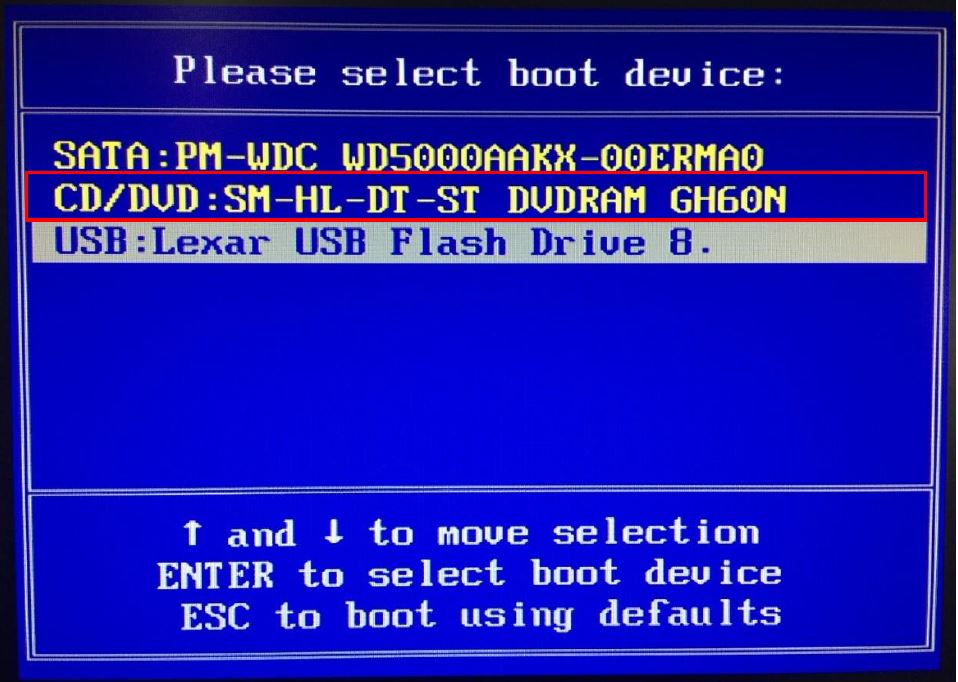
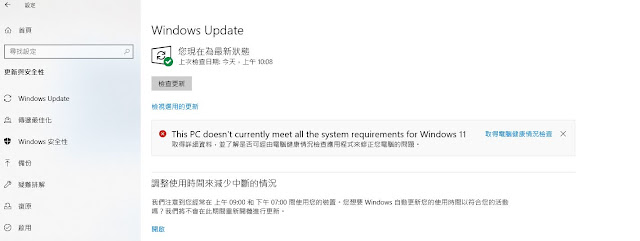
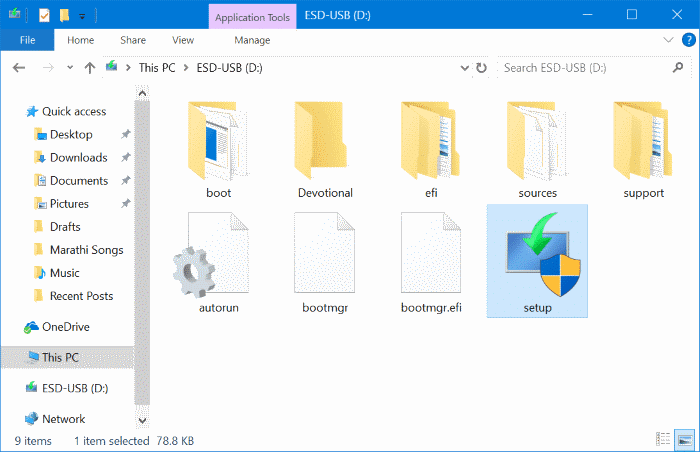
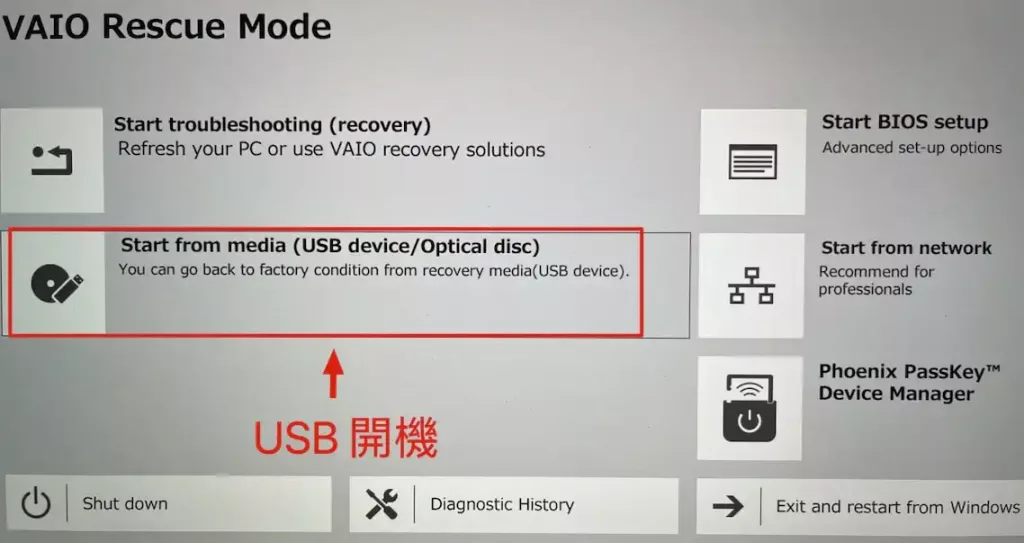
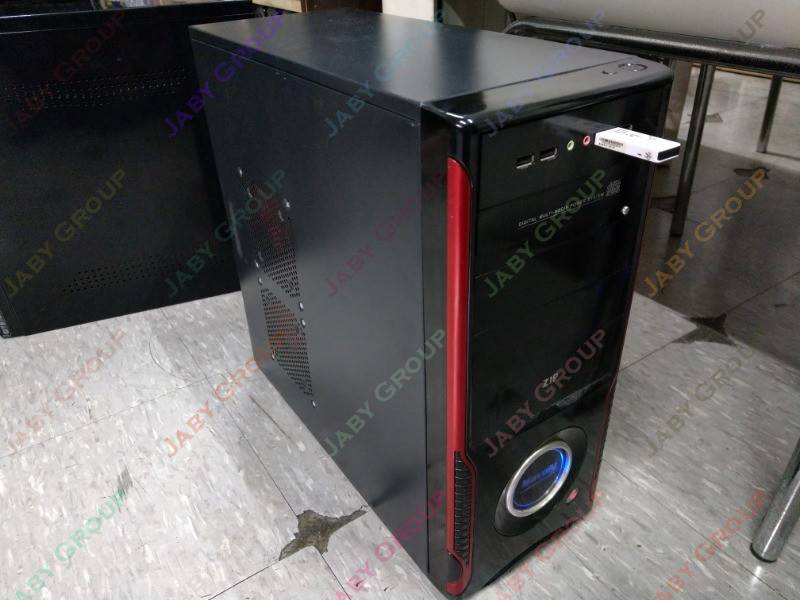
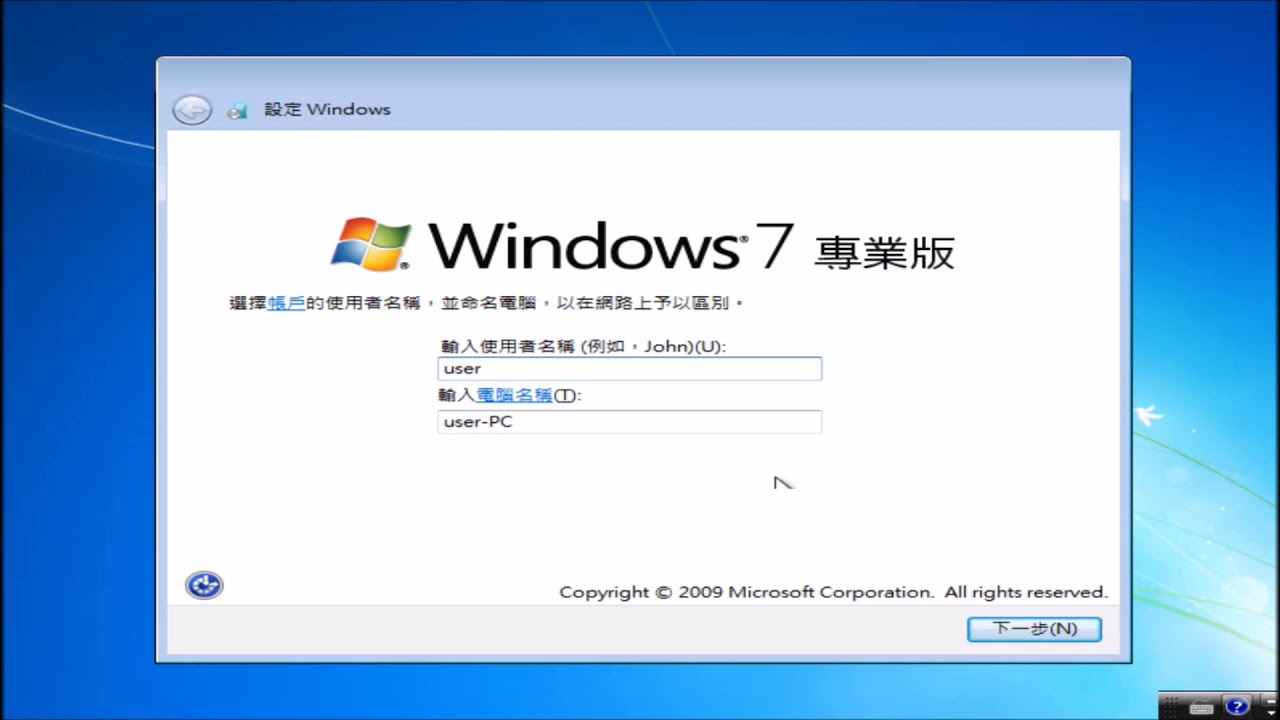
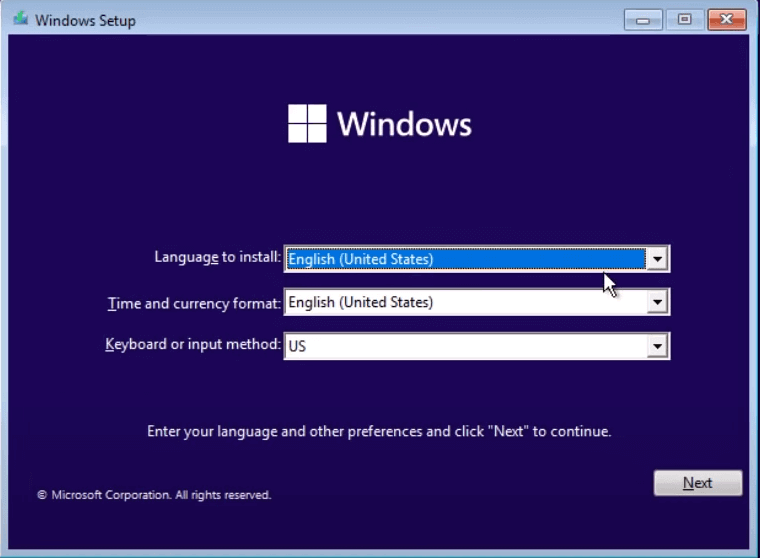
自從微軟正式公開 Windows 11 之後,關於老電腦是否能夠順利升級的問題,至今都還鬧得沸沸湯湯,官方甚至於再度強調,如果電腦上硬體不支援,就是不能升級到 Windows 11,狠狠潑了許多期待放寬限制的使用者,一盆又大又冰的冷水。 關於升級 Windows 11 的限制,基本上都在於硬體層面,例如 TPM在PC或筆電上,安裝正版Windows 10的完整教學過程。(免費製作USB安裝碟) 影片章節 000 影片開始 010 準備清單 030 下載微軟正版Windows作業系統ISO檔案工具 114 將ISO檔案安裝到USB隨身碟 250 使用USB隨身碟開機,準備安裝Windows作業系統到硬碟 437 開始設定Windows系統
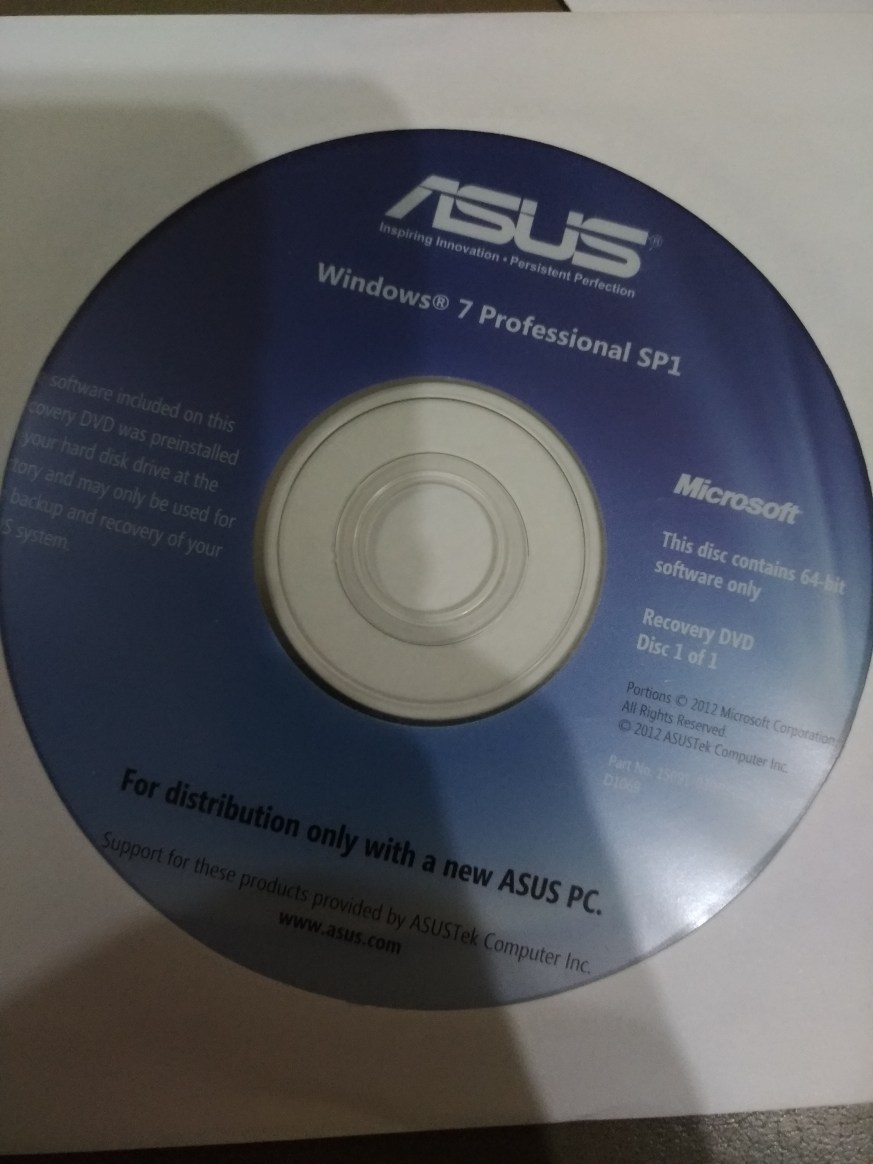
Asus vivopc 重灌
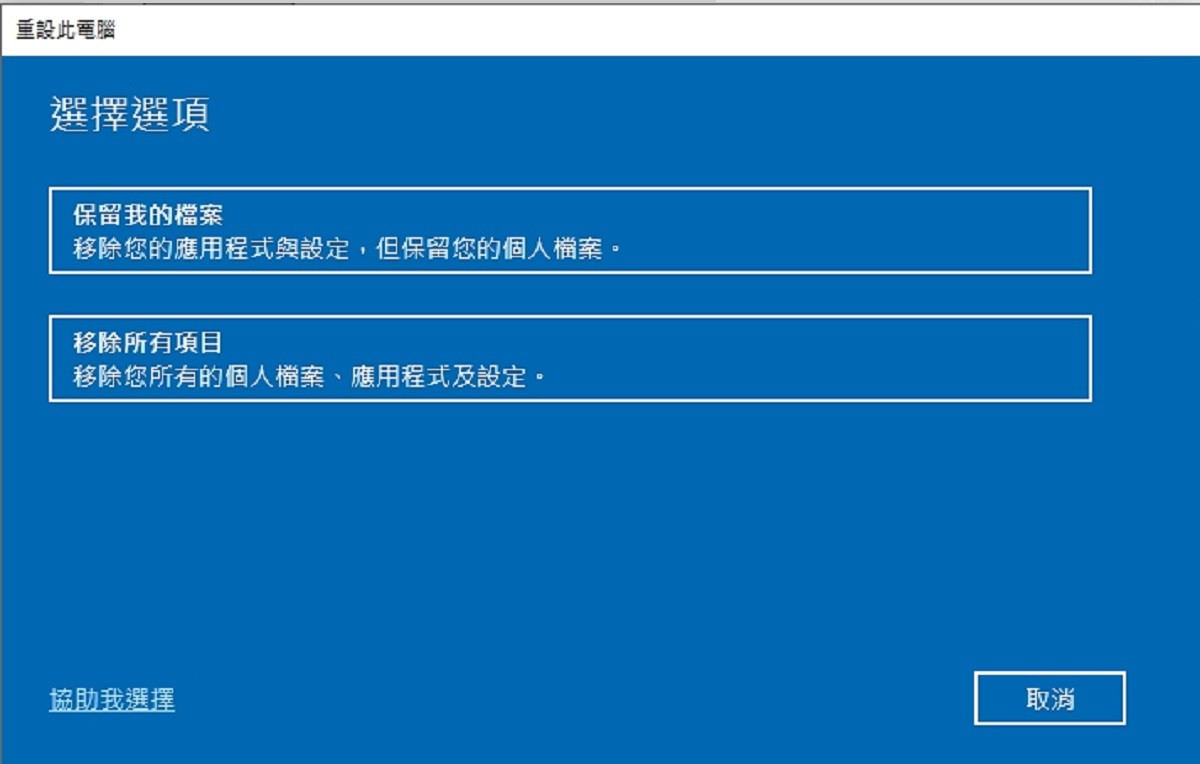
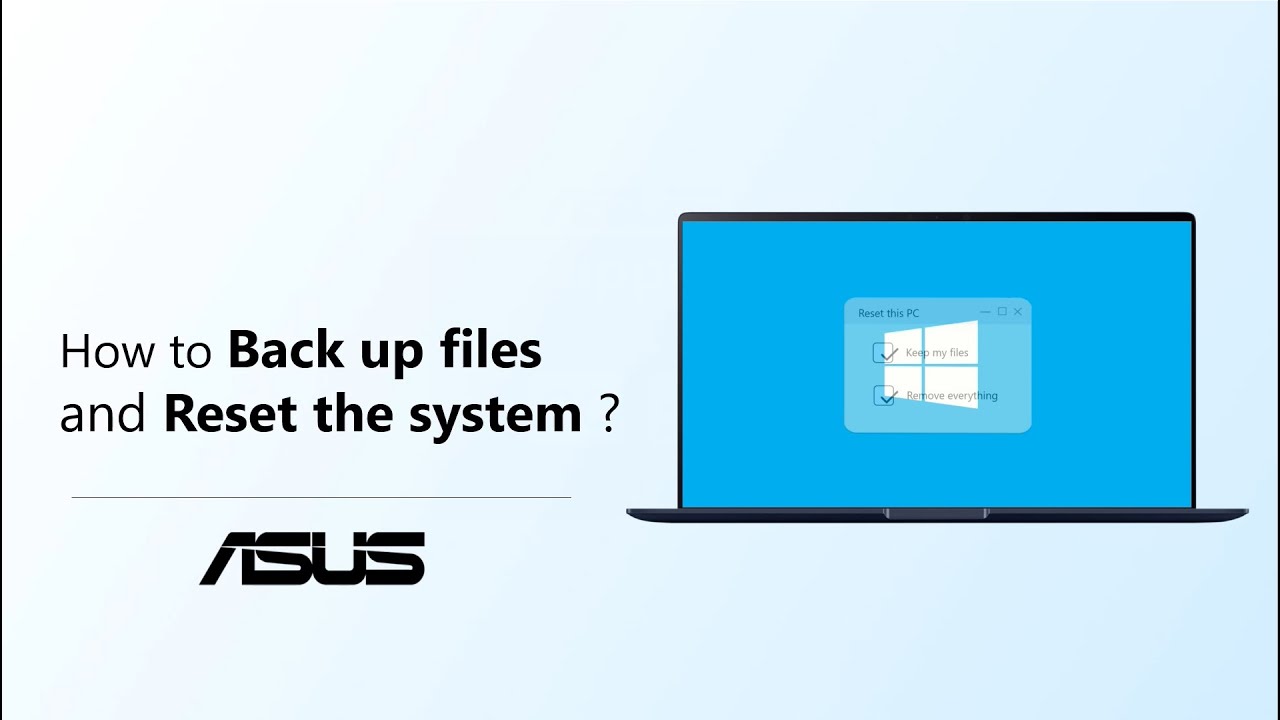
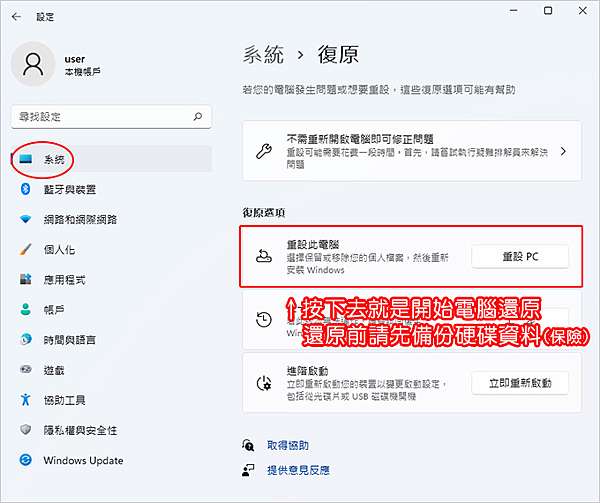
Asus vivopc 重灌-用 pc 或 mac 電腦建立一個名為「ps5」的資料夾並將其格式化為 fat32。在資料夾裡建立另一個名為「update」的資料夾。 造訪 ps5 系統軟體更新頁面 並點選 重新安裝系統軟體。下載安裝檔並將檔案儲存至「update」資料夾。把檔案另存為「ps5updatepup」。常買電腦後的第一件事情就是重灌乾淨的系統,其實Windows 10一樣有「重設」電腦的功能,可以讓你移除所有項目或保留我的檔案方式來回到系統的初始狀態,但廠商預載的軟體無法移除,想要乾淨的系統不必重灌,微軟推出的 Refresh Windows Tool小工具可以滿足你的需求。

免重灌無痛升級windows11 不及格研究室
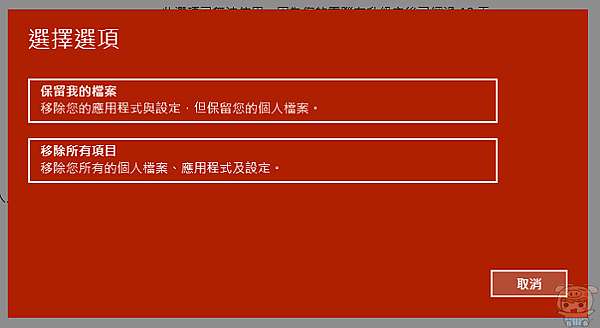
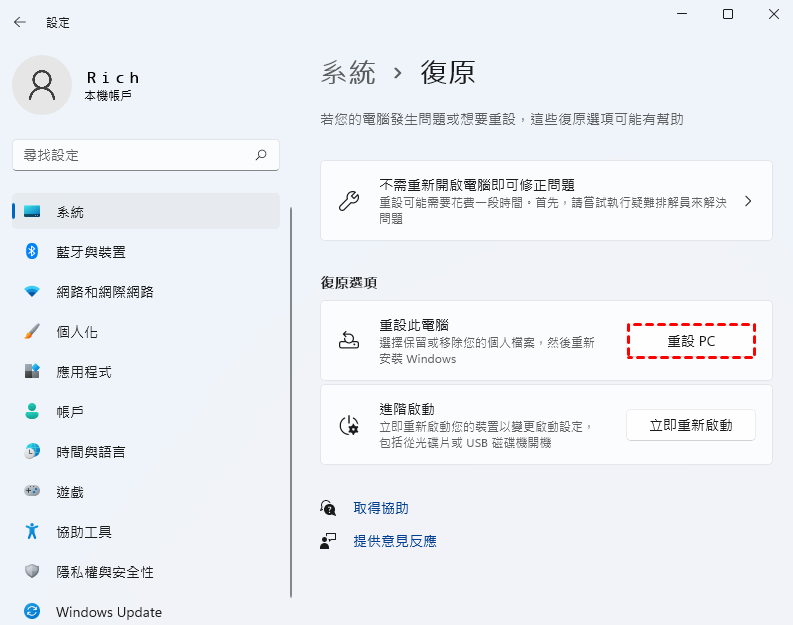
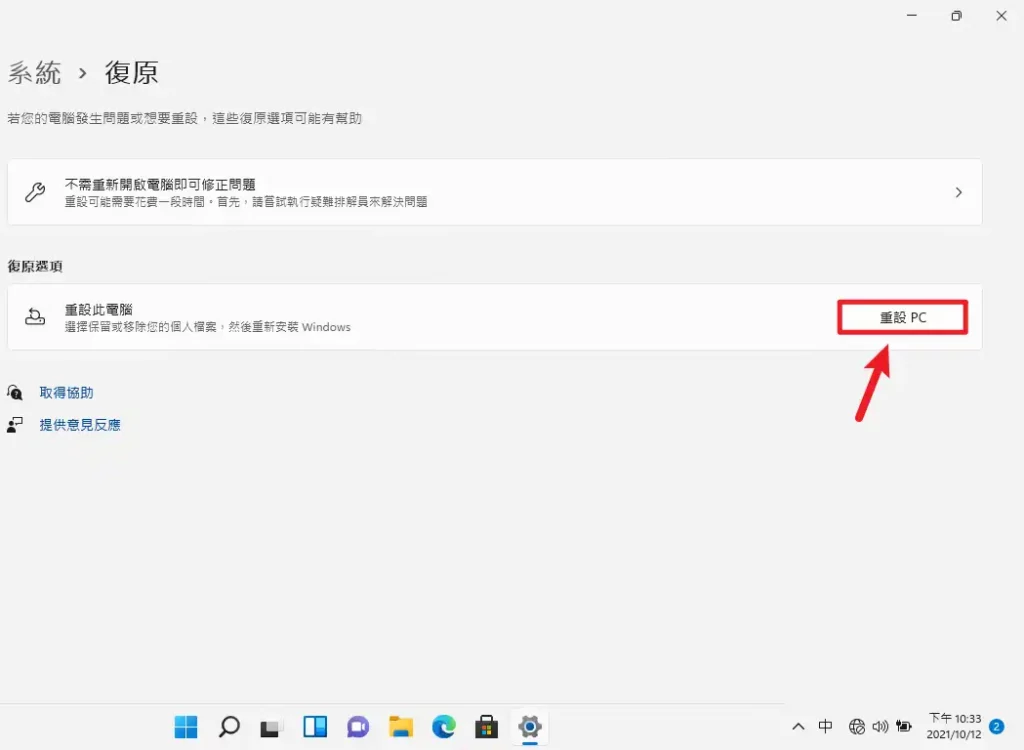
只要你的Win7授權是透過正統管道取得,基本上是一定可以升級的 ,所以買Win7的人算是賺到了,可以用Win7又可以用Win10,而比較少人用的Win8一樣也可以升級喔! 這篇文章就是來教你怎麼從你的Win7不用經過重灌直接升級到Win10系統。 這邊給大家一個建議,因為如何還原、重灌 Windows10 作業系統 教學說明 讓使用者自己還原 Windows10 作業系統 Windows 10 還原、重灌教學 在 Windows 10 桌面進入「 開始 」>「 設定 」>「更新與安全性」>「 復原 」>「 重設我的電腦 」> 點選「 開始 」就會跳視窗詢問用戶是否要保留檔案或移除所有檔案,這裡因為要重灌製作 Win10 重灌隨身碟的方式 本篇文章會教學三種製作方式,分別為: 微軟官方 提供的製作工具 ( 更新小幫手) 第三方工具 Rufus 命令提示字元 ( CMD) 前兩項屬於比較簡單的方式, 推薦 給對電腦比較沒有那麼熟悉的人,第三項是會用到作業系統內建的「命令
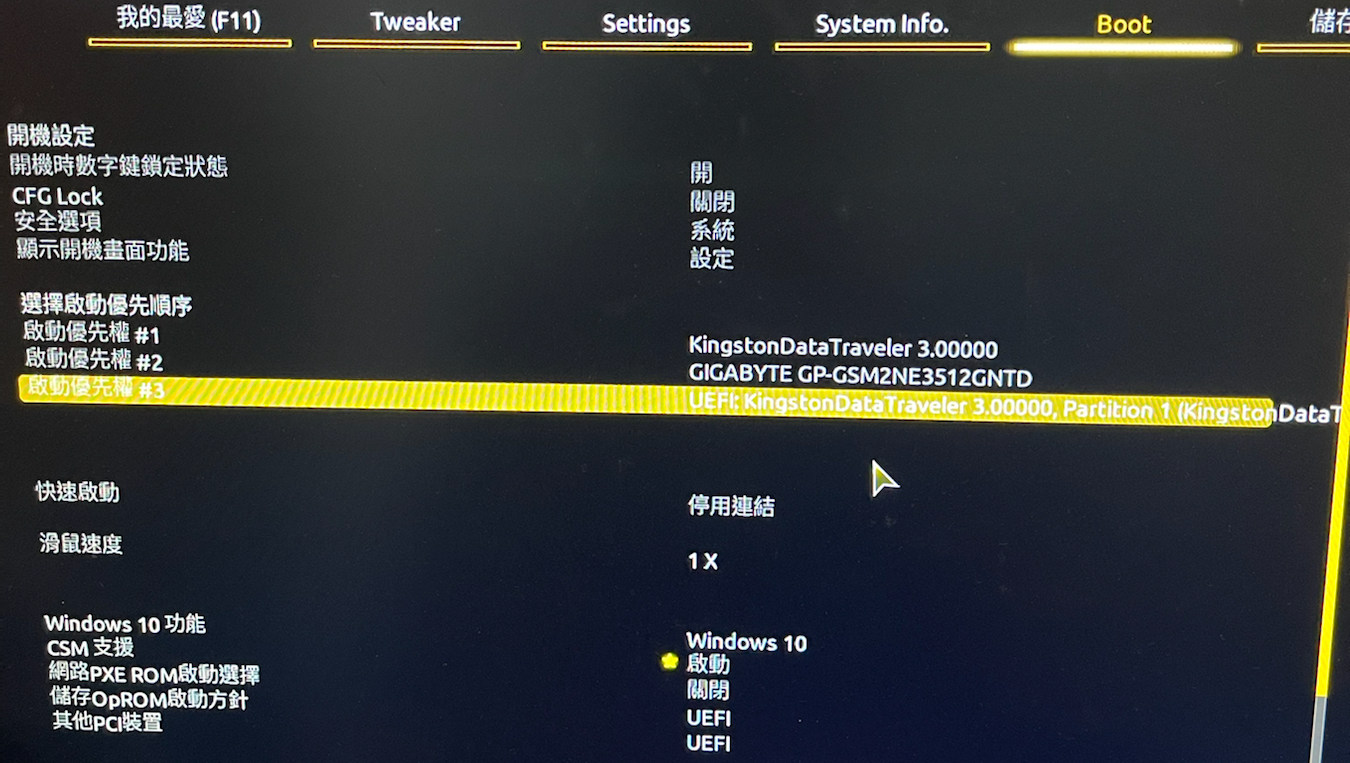
16年以後出廠的主機板大多為UEFI的開啟模式,所以要安裝雙系統的話,你的Live USB安裝程式,要選擇GPT and UEFI的形式來安裝,不要與傳統boot(Legacy)的在PC或筆電上,安裝正版Windows 10的完整教學過程。(免費製作USB安裝碟) 影片章節 000 影片開始 010 準備清單 030 下載微軟正版Windows作業系統ISO檔案工具 114 將ISO檔案安裝到USB隨身碟 250 使用USB隨身碟開機,準備安裝Windows作業系統到硬碟 437 開始設定Windows系統 21 重灌不求人,Windows 10 系統安裝教學篇 每當電腦用一段時間後,覺得系統沒有剛安裝完時的順暢嗎? 其實安裝 Windows 系統相當容易,跟著我們的教學,你也能學會如何重灌電腦喔。 Windows 10 系統重灌教學 首先要製作一支系統安裝碟,部分安裝碟開機後會
Asus vivopc 重灌のギャラリー
各画像をクリックすると、ダウンロードまたは拡大表示できます
 |  |  |
 |  |  |
 |  |  |
「Asus vivopc 重灌」の画像ギャラリー、詳細は各画像をクリックしてください。
 |  |  |
 |  |  |
 |  |  |
「Asus vivopc 重灌」の画像ギャラリー、詳細は各画像をクリックしてください。
 |  | |
 |  |  |
 | |  |
「Asus vivopc 重灌」の画像ギャラリー、詳細は各画像をクリックしてください。
 |  | |
 |  |  |
 |  |  |
「Asus vivopc 重灌」の画像ギャラリー、詳細は各画像をクリックしてください。
 |  |  |
 |  | |
 |  |  |
「Asus vivopc 重灌」の画像ギャラリー、詳細は各画像をクリックしてください。
 |  | |
 | ||
 |  |  |
「Asus vivopc 重灌」の画像ギャラリー、詳細は各画像をクリックしてください。
 |  |  |
 |  |  |
 |  |  |
「Asus vivopc 重灌」の画像ギャラリー、詳細は各画像をクリックしてください。
 |  |  |
|  | |
 |  |  |
「Asus vivopc 重灌」の画像ギャラリー、詳細は各画像をクリックしてください。
 |  |  |
 |  |  |
 |  |  |
「Asus vivopc 重灌」の画像ギャラリー、詳細は各画像をクリックしてください。
 |  |  |
 |  |  |
 |  |  |
「Asus vivopc 重灌」の画像ギャラリー、詳細は各画像をクリックしてください。
 |  | |
 |  |  |
 |  |  |
「Asus vivopc 重灌」の画像ギャラリー、詳細は各画像をクリックしてください。
 |
PC 數據中心 手機 Lenovo 手機 Motorola 智能 服務零件 My Account / Anguilla Antigua and Barbuda Argentina Aruba Australia Austria Bahamas Bangladesh Barbados Belarus Belgium Bermuda Bolivia Brazil Bulgaria Canada Cayman Islands Chile China Colombia Costa Rica 方法1:進入恢復環境恢復出廠映像 此方法將把Dell電腦恢復到出廠時的系統,包括出廠安裝的應用程式和軟體。 在執行以下步驟前,請確保您已備份或轉移檔案資訊。 使用筆記型電腦的用戶,請把筆記型電腦插上電源。 ① 重新開機或啟動您的筆記型電腦
Incoming Term: pc 重灌, pc 笔电 重灌, pc 筆電 重灌, eee pc 重灌, eee pc重灌win7, asus vivopc 重灌,


コメント
コメントを投稿