画像をダウンロード Mp4 編集 フリー トリミング 413173-Mp4 編集 フリー ト リミング

22年版 プロ並みの動画編集が可能に 無料で使える人気の動画編集ソフト12選 Shopify 日本
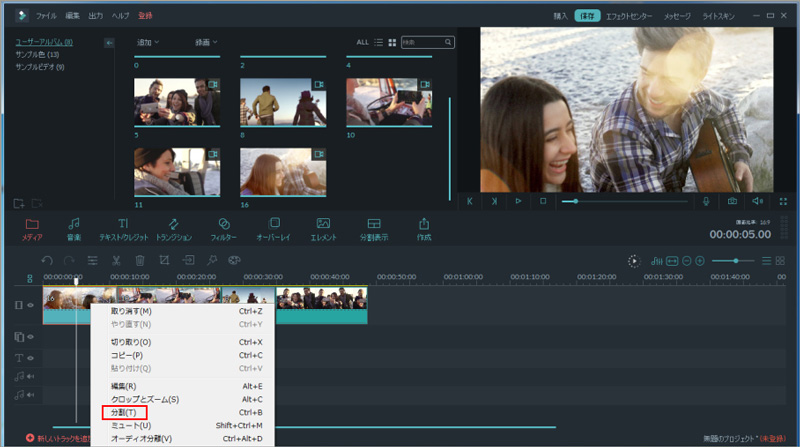
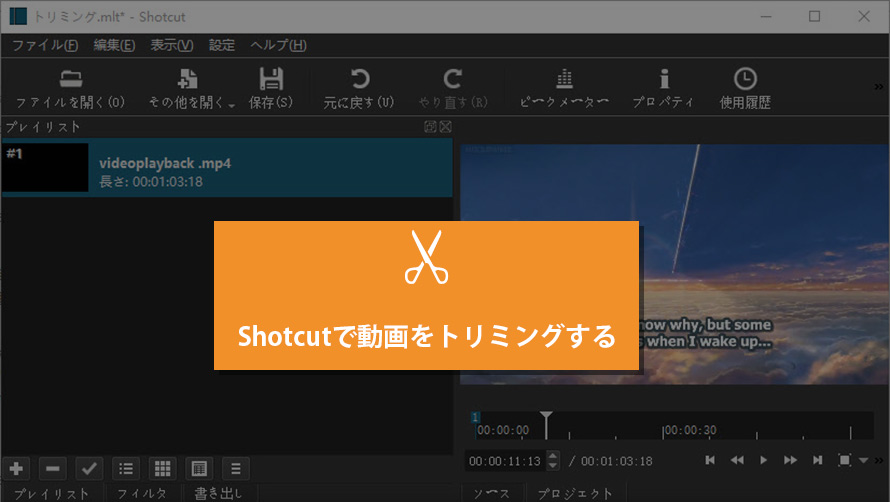
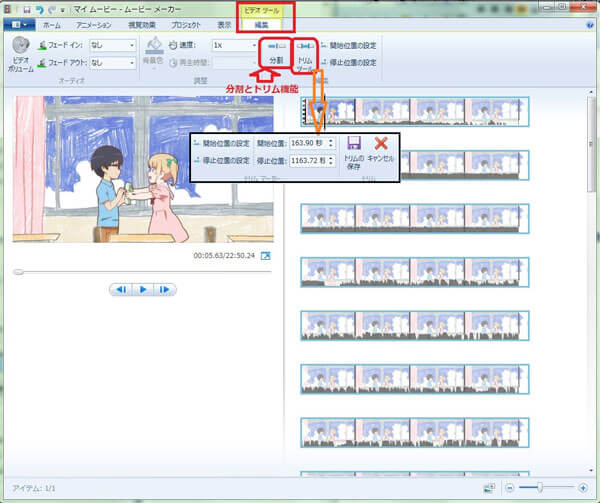
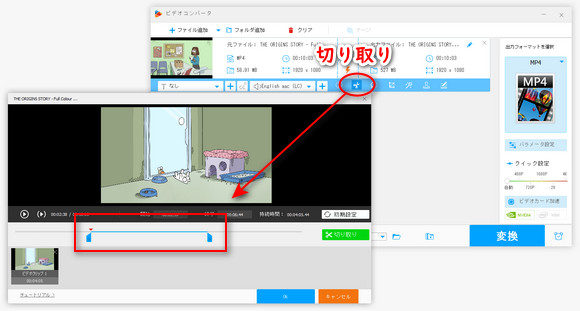
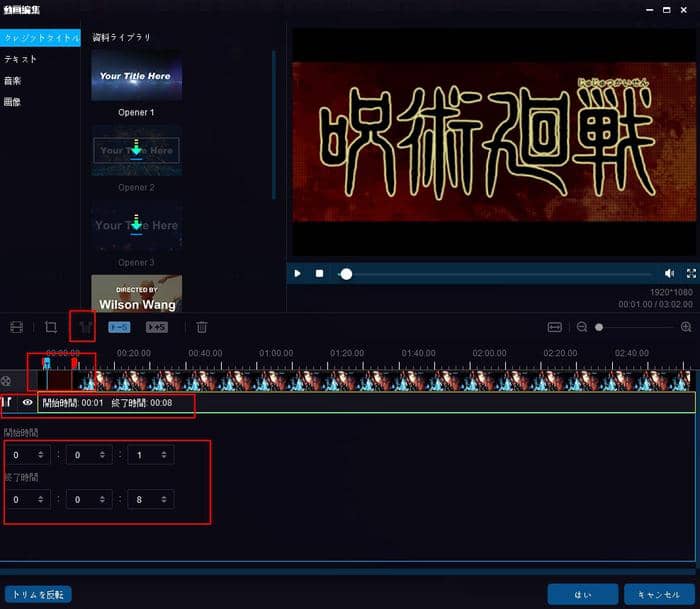
MP4をトリミング・分割・カットできるソフト プロの編集ソフトがなくても、MP4動画から必要のない部分を切り取ることができます。 WonderFox HD Video Converter Factory Pro は多機能のMP4分割および編集ソフトです。 動画クロップ 、トリミング、回転、結合、 エフェクト追加 など基本的な編集機能を備えています。MP4を編集できる無料ソフト 新しい RealPlayer で、MP4ファイルを編集(トリミング)できます。MP4の再生、他の形式への変換も。動画ダウンロードもできる無料ソフトです。ぜひおためしください。 無料ダウンロード
Mp4 編集 フリー トリミング
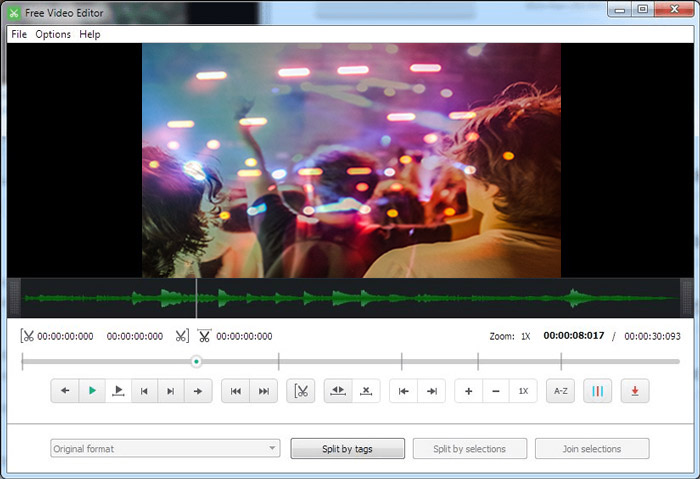
Mp4 編集 フリー トリミング-新しい RealPlayerMPEG4を編集できる無料ソフト 新しい RealPlayer で、MPEG4形式の動画ファイルを編集(トリミング)できます。 MPEG4の再生や他の形式への変換、動画ダウンロードもできる無料ソフト。 おためしください。 無料ダウンロード Windows版 RealPlayer For Windows 7, 8, 10, 11 バージョン:010 スマホ・タブレット・STB用動画編集フリーソフトはたくさんがあり、無料で使えるメリットがある一方で、編集した動画ファイルの隅には会社のロゴや透かしを入れ込むのだろうか。 MP4分割フリーソフトおすすめ8 Step3:動画をカットしたい時に「トリミング
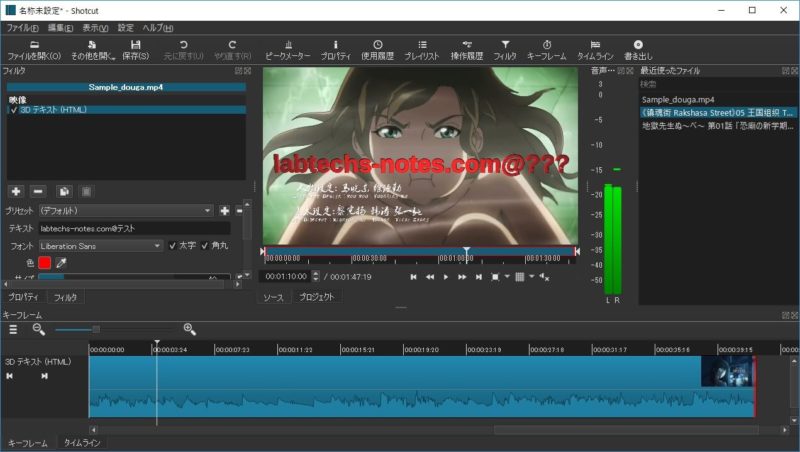
年版 完全無料のおすすめ動画編集ソフト7選 ロゴなし Windows10対応 Labtechs Notes
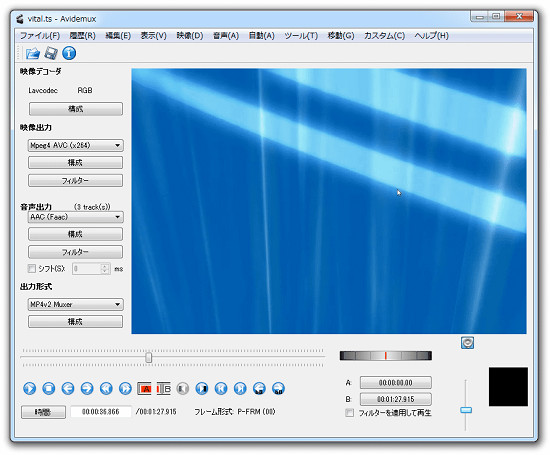
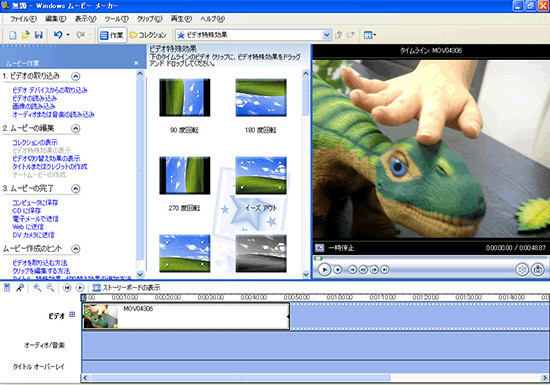
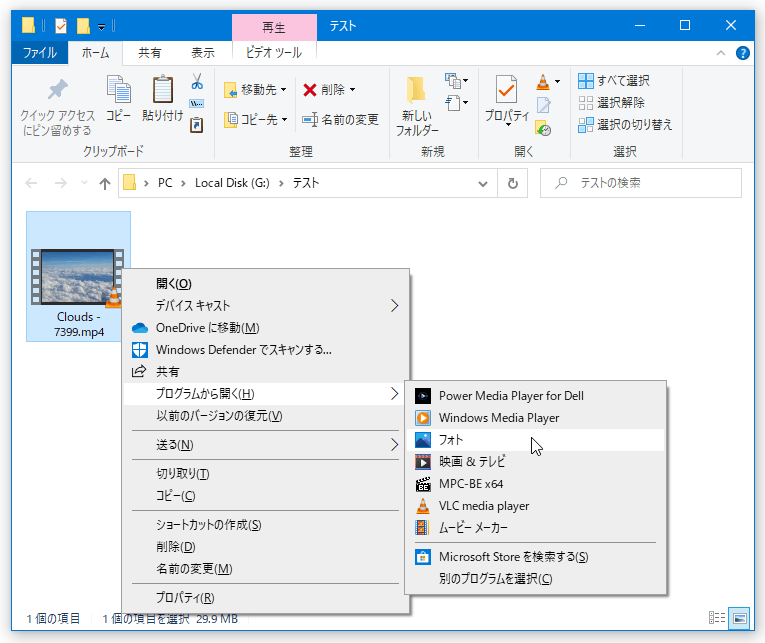
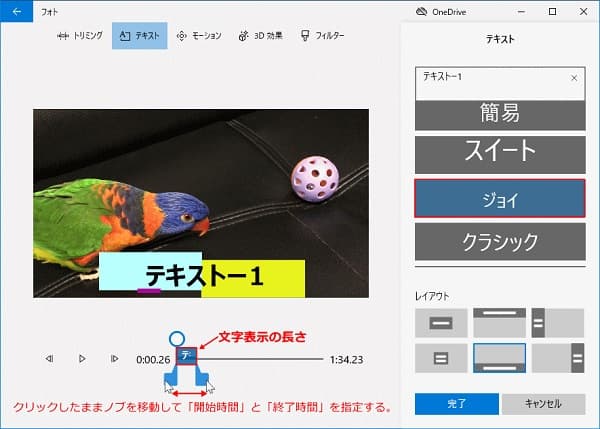
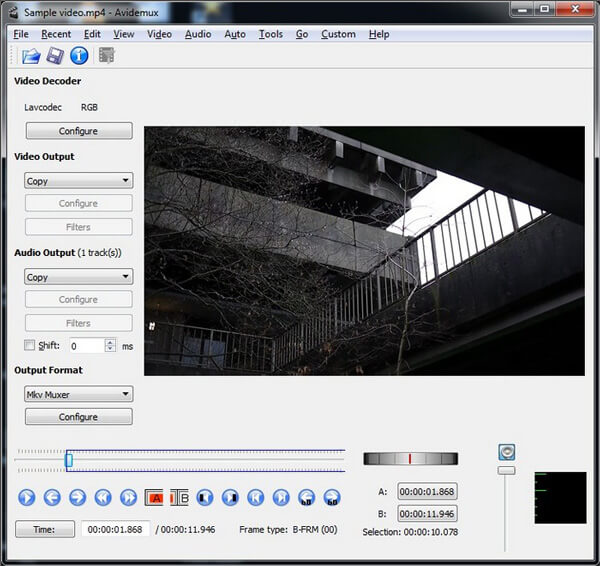
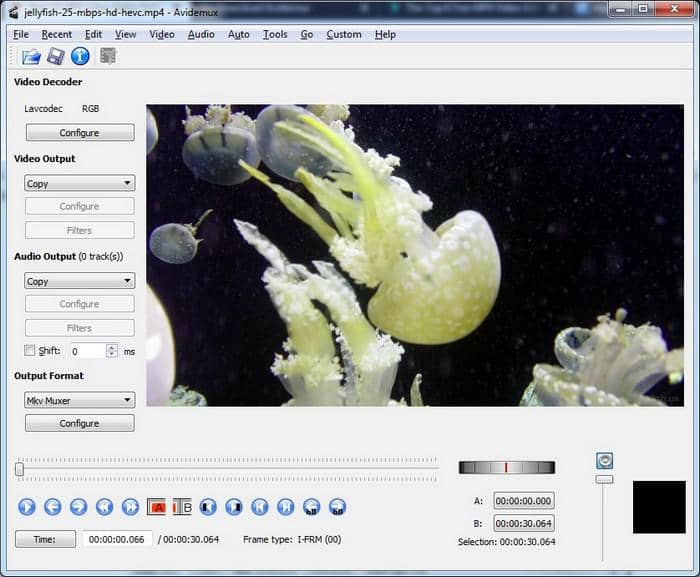
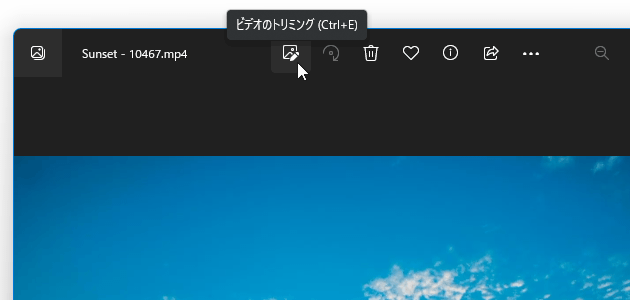
MP4動画をトリミングするフリーソフトのおすすめ3選 Ayu サポートマネージャー 概要 動画トリミングソフトが数多くありますが、この記事は、実用的なMP4動画トリミングフリーソフトウェアを3つ紹介します。 それぞれの機能紹介に合わせて最適なものをお選びいただけます。 目次 一、MP4動画トリミングフリーソフト 1、Renee Video Editor 2、Avidemux Windows10 の標準搭載アプリの「フォト ビデオエディター」の利用で、簡単な操作で動画の一部をトリミング(切取り) ができます。複数の動画や場面をトリミングし結合して保存するこ手軽に動画をトリミング ファイルのアップロードした後、出力ファイルの品質とフォーマットを選択することができます。 複雑なコントロールははありません。 すべての機能は1、2回のクリックで辿り着くことができます。
次はdvdfab 動画変換を利用してmp4 動画をトリミング この無料の動画編集ソフトで動画トリミング 超詳しい!mp4変換フリーソフトを10選ランキング~これを読めば十分! 「フォト」で動画をトリミングする流れ 1mp4動画を「フォト」で開く。 2再生画面で「編集と作成」を押して「トリミング」に進む。 3タスクバーを移動して開始時間と終了時間を指定する。 4「名前を付けて保存」を押して、動画を保存する。Online Video Cutterは、Webブラウザ上で 動画ファイル(MP4、AVI、MOV、WMV など) の必要部分を 切り出す(カット) ことができる 無料 の オンライン動画編集アプリ です。 画質の変換 、 クロップ(必要な表示領域のみの切り出し) 、動画の 回転 なども可能。 インストール不要 、 登録不要 で使えます。 Online Video Cutter の 旧バージョン は以下のような画面でした。 現在のバージョン
Mp4 編集 フリー トリミングのギャラリー
各画像をクリックすると、ダウンロードまたは拡大表示できます
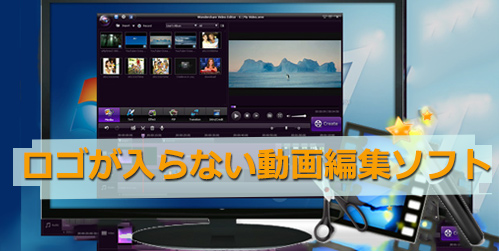
 ロゴが入らない動画編集ソフト 透かし ウォーターマークなしで動画を無料で編集する |  ロゴが入らない動画編集ソフト 透かし ウォーターマークなしで動画を無料で編集する | 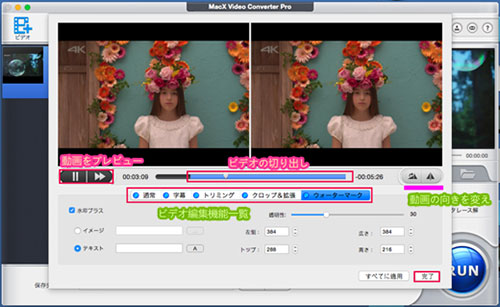 ロゴが入らない動画編集ソフト 透かし ウォーターマークなしで動画を無料で編集する |
 ロゴが入らない動画編集ソフト 透かし ウォーターマークなしで動画を無料で編集する | 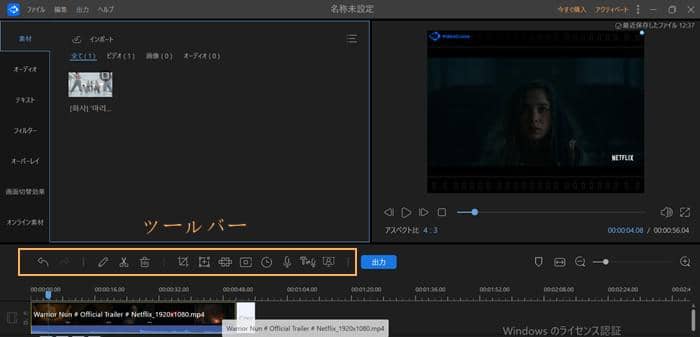 ロゴが入らない動画編集ソフト 透かし ウォーターマークなしで動画を無料で編集する |  ロゴが入らない動画編集ソフト 透かし ウォーターマークなしで動画を無料で編集する |
  ロゴが入らない動画編集ソフト 透かし ウォーターマークなしで動画を無料で編集する |  ロゴが入らない動画編集ソフト 透かし ウォーターマークなしで動画を無料で編集する |
 ロゴが入らない動画編集ソフト 透かし ウォーターマークなしで動画を無料で編集する | 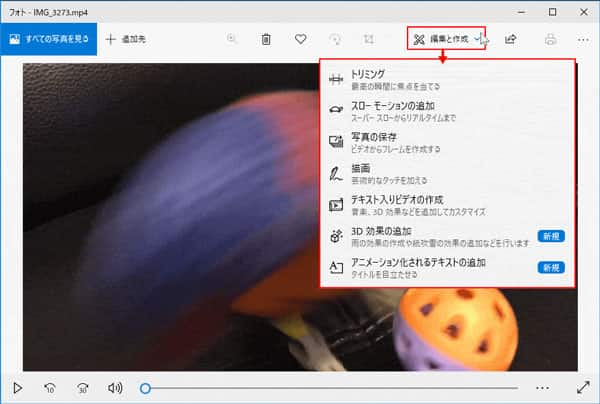 ロゴが入らない動画編集ソフト 透かし ウォーターマークなしで動画を無料で編集する | 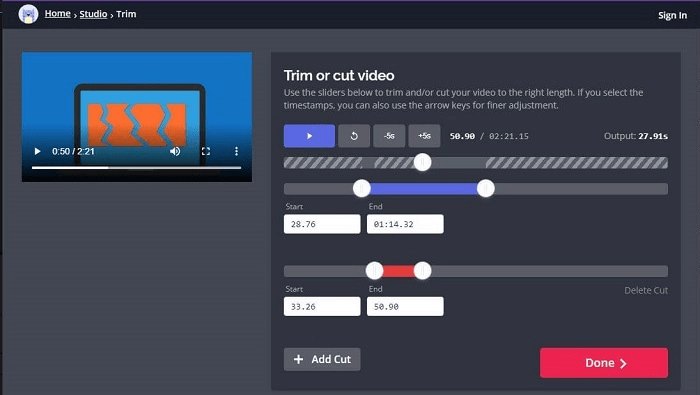 ロゴが入らない動画編集ソフト 透かし ウォーターマークなしで動画を無料で編集する |
 ロゴが入らない動画編集ソフト 透かし ウォーターマークなしで動画を無料で編集する |  ロゴが入らない動画編集ソフト 透かし ウォーターマークなしで動画を無料で編集する |  ロゴが入らない動画編集ソフト 透かし ウォーターマークなしで動画を無料で編集する |
 ロゴが入らない動画編集ソフト 透かし ウォーターマークなしで動画を無料で編集する |  ロゴが入らない動画編集ソフト 透かし ウォーターマークなしで動画を無料で編集する |  ロゴが入らない動画編集ソフト 透かし ウォーターマークなしで動画を無料で編集する |
 ロゴが入らない動画編集ソフト 透かし ウォーターマークなしで動画を無料で編集する |  ロゴが入らない動画編集ソフト 透かし ウォーターマークなしで動画を無料で編集する | 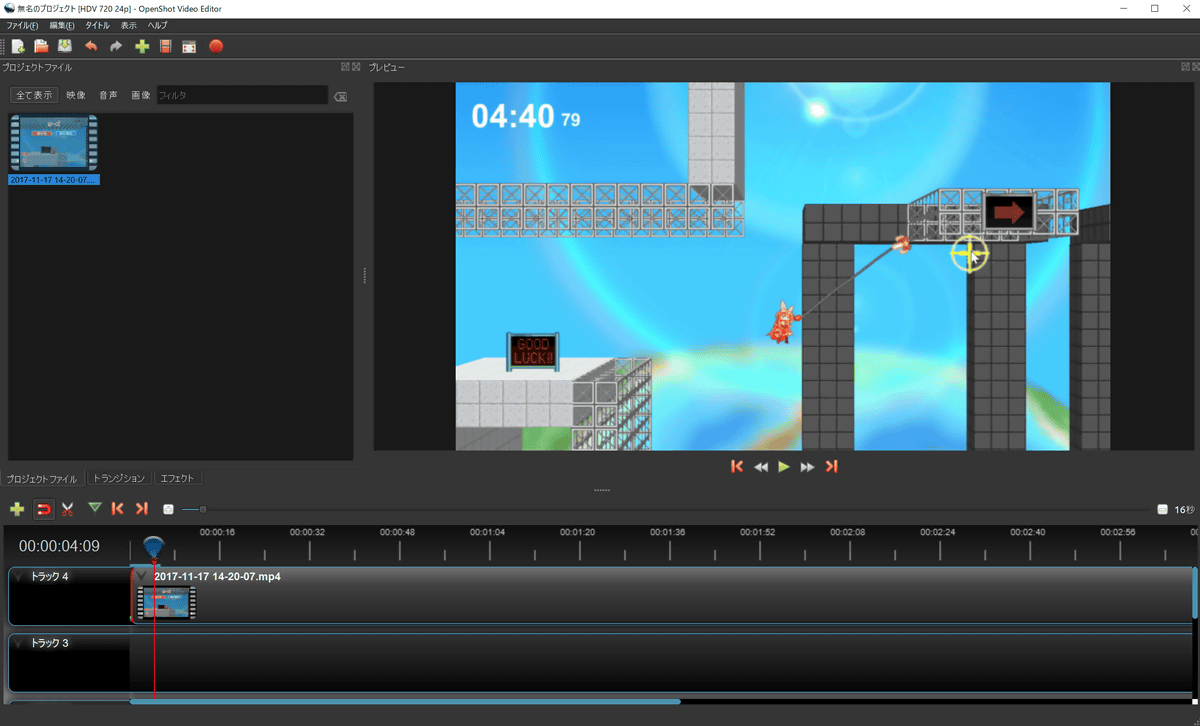 ロゴが入らない動画編集ソフト 透かし ウォーターマークなしで動画を無料で編集する |
 ロゴが入らない動画編集ソフト 透かし ウォーターマークなしで動画を無料で編集する | 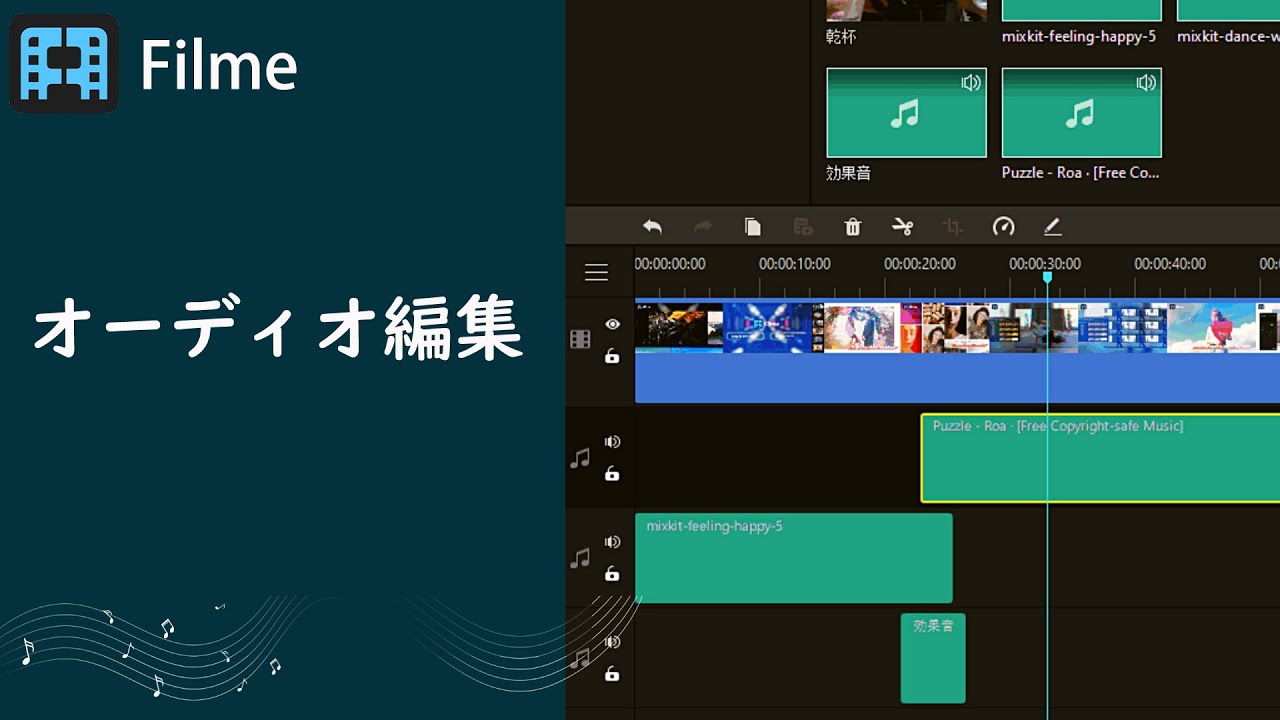 ロゴが入らない動画編集ソフト 透かし ウォーターマークなしで動画を無料で編集する | 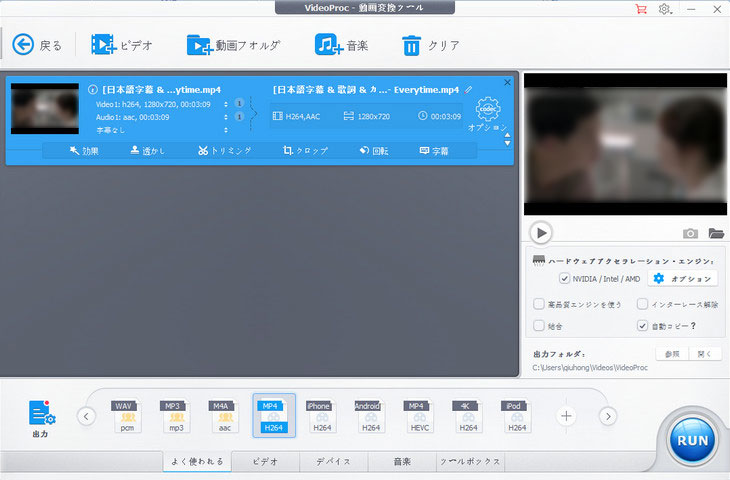 ロゴが入らない動画編集ソフト 透かし ウォーターマークなしで動画を無料で編集する |
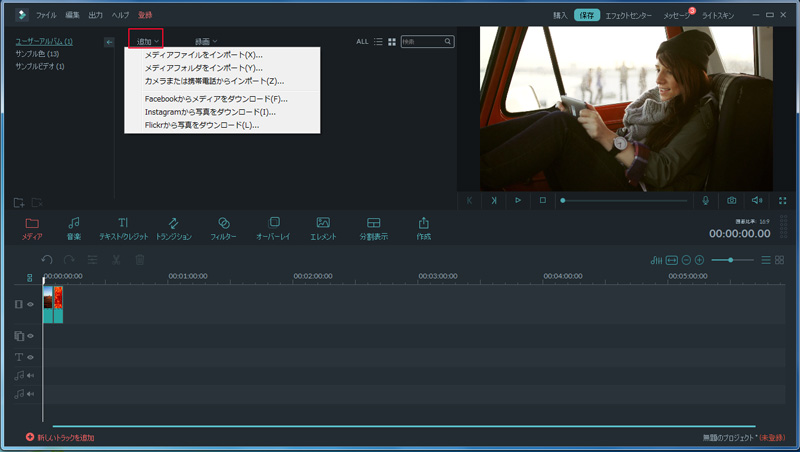 ロゴが入らない動画編集ソフト 透かし ウォーターマークなしで動画を無料で編集する |  ロゴが入らない動画編集ソフト 透かし ウォーターマークなしで動画を無料で編集する | 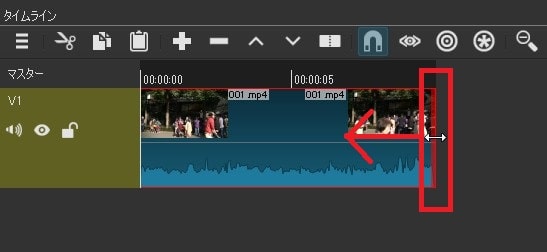 ロゴが入らない動画編集ソフト 透かし ウォーターマークなしで動画を無料で編集する |
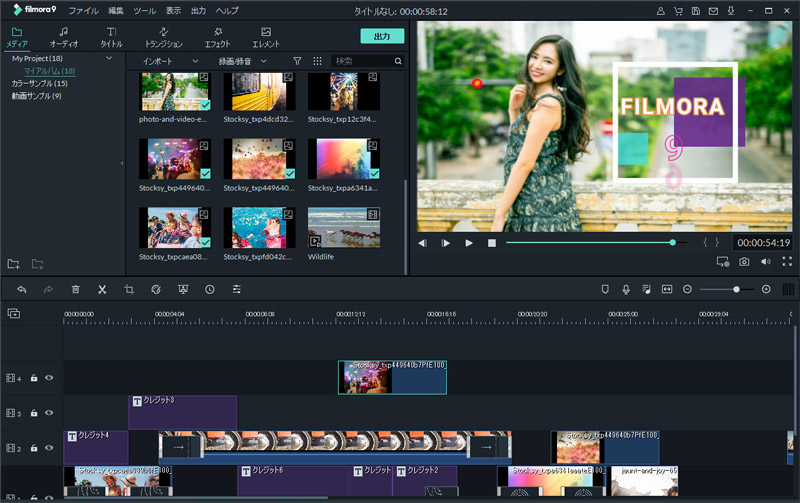 ロゴが入らない動画編集ソフト 透かし ウォーターマークなしで動画を無料で編集する | 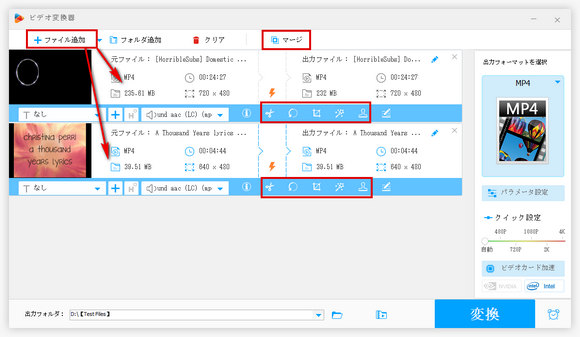 ロゴが入らない動画編集ソフト 透かし ウォーターマークなしで動画を無料で編集する |  ロゴが入らない動画編集ソフト 透かし ウォーターマークなしで動画を無料で編集する |
 ロゴが入らない動画編集ソフト 透かし ウォーターマークなしで動画を無料で編集する |  ロゴが入らない動画編集ソフト 透かし ウォーターマークなしで動画を無料で編集する | 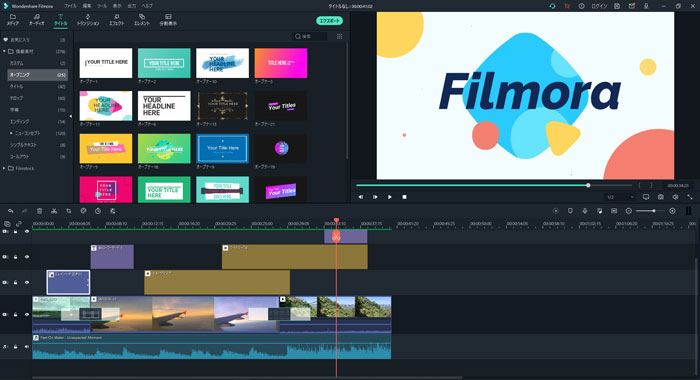 ロゴが入らない動画編集ソフト 透かし ウォーターマークなしで動画を無料で編集する |
  ロゴが入らない動画編集ソフト 透かし ウォーターマークなしで動画を無料で編集する | 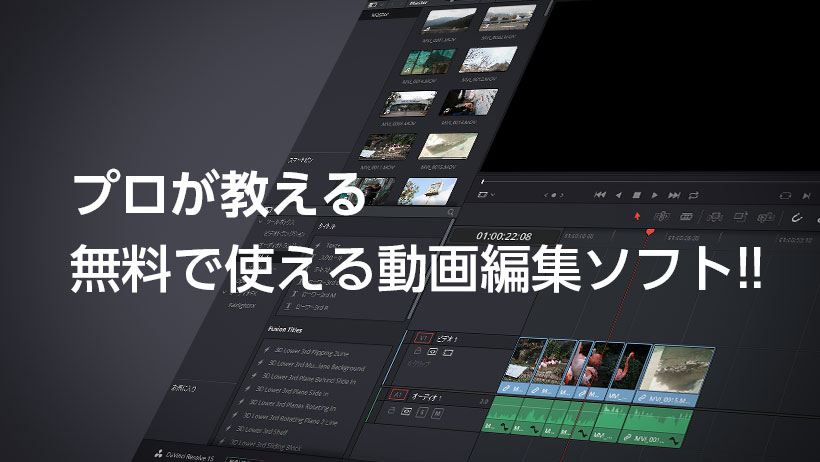 ロゴが入らない動画編集ソフト 透かし ウォーターマークなしで動画を無料で編集する |
 ロゴが入らない動画編集ソフト 透かし ウォーターマークなしで動画を無料で編集する |  ロゴが入らない動画編集ソフト 透かし ウォーターマークなしで動画を無料で編集する | 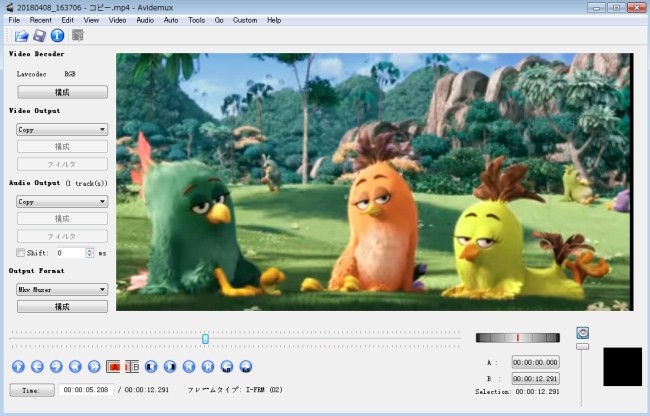 ロゴが入らない動画編集ソフト 透かし ウォーターマークなしで動画を無料で編集する |
 ロゴが入らない動画編集ソフト 透かし ウォーターマークなしで動画を無料で編集する | ロゴが入らない動画編集ソフト 透かし ウォーターマークなしで動画を無料で編集する | 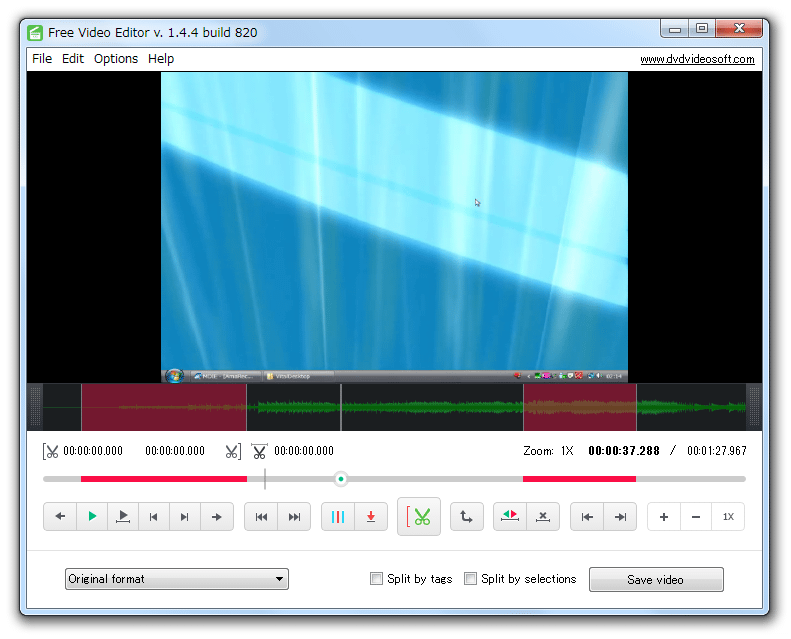 ロゴが入らない動画編集ソフト 透かし ウォーターマークなしで動画を無料で編集する |
 ロゴが入らない動画編集ソフト 透かし ウォーターマークなしで動画を無料で編集する | 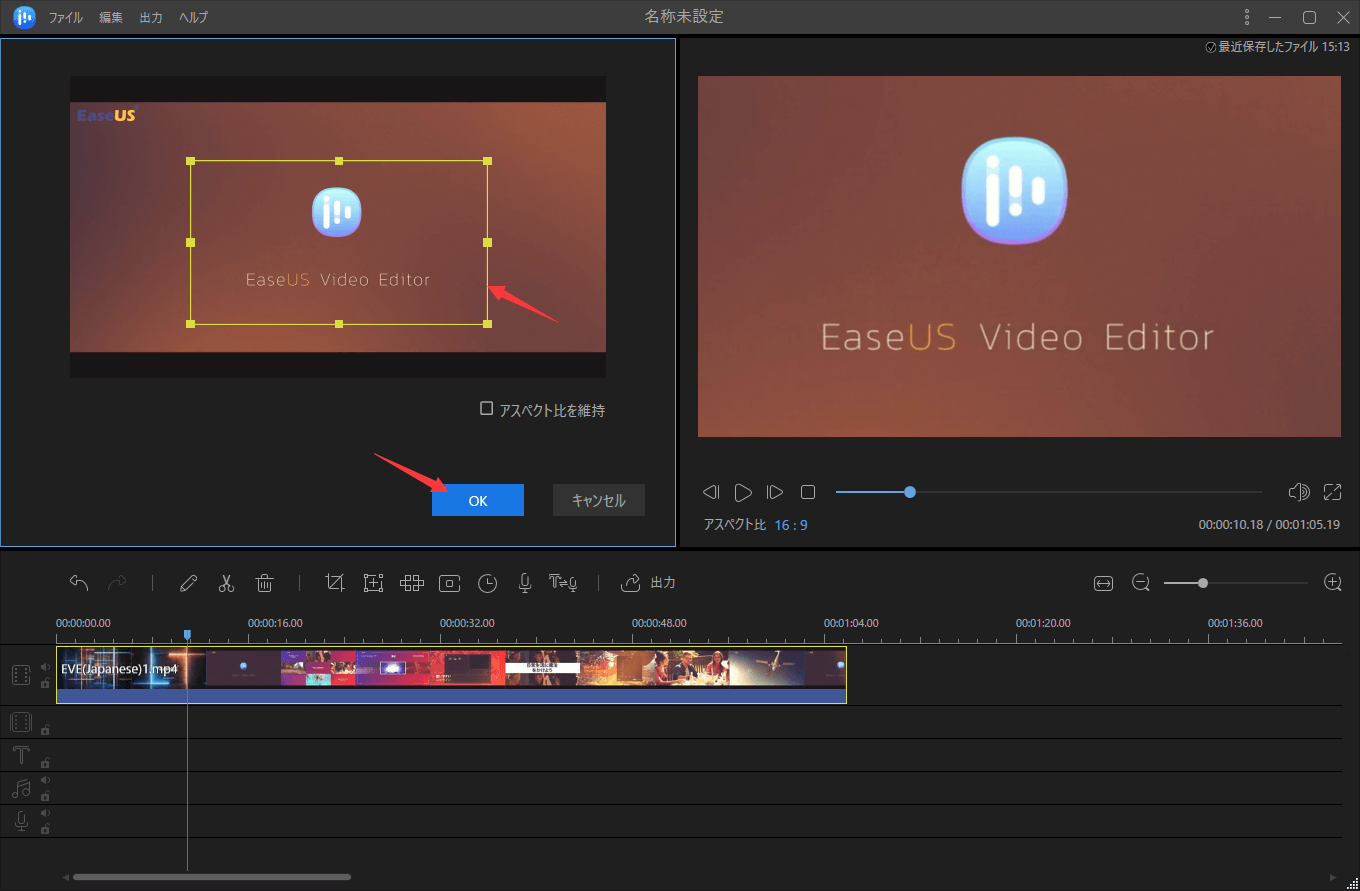 ロゴが入らない動画編集ソフト 透かし ウォーターマークなしで動画を無料で編集する |  ロゴが入らない動画編集ソフト 透かし ウォーターマークなしで動画を無料で編集する |
 ロゴが入らない動画編集ソフト 透かし ウォーターマークなしで動画を無料で編集する | 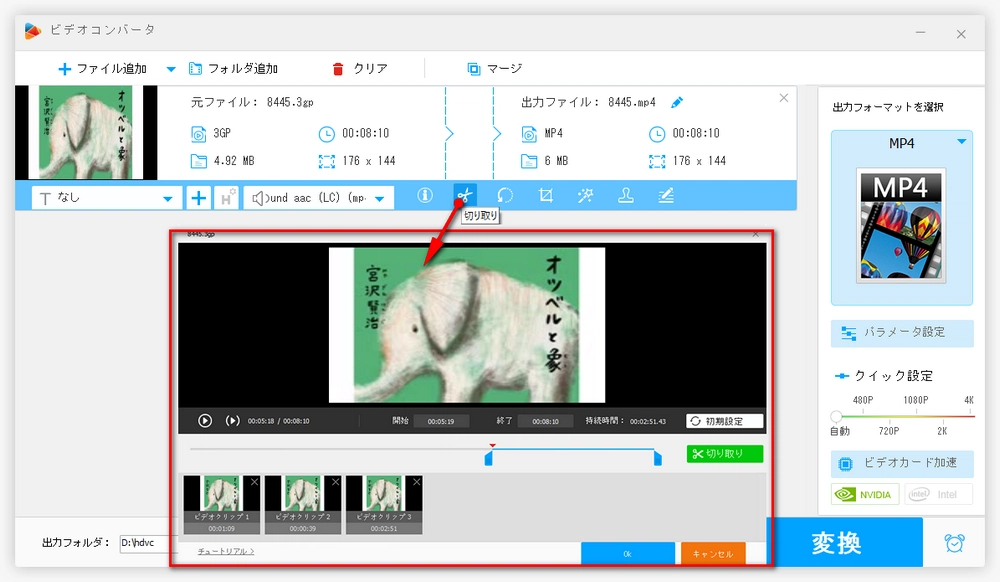 ロゴが入らない動画編集ソフト 透かし ウォーターマークなしで動画を無料で編集する | 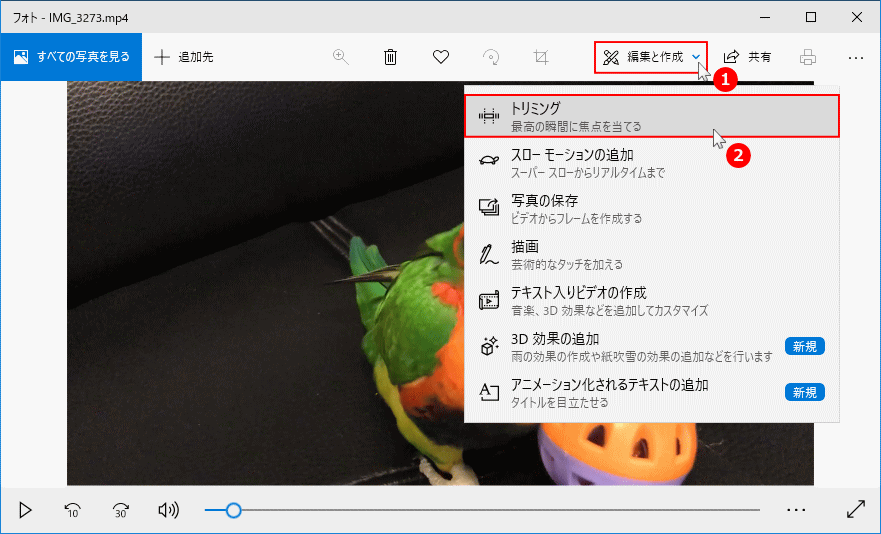 ロゴが入らない動画編集ソフト 透かし ウォーターマークなしで動画を無料で編集する |
 ロゴが入らない動画編集ソフト 透かし ウォーターマークなしで動画を無料で編集する |  ロゴが入らない動画編集ソフト 透かし ウォーターマークなしで動画を無料で編集する |  ロゴが入らない動画編集ソフト 透かし ウォーターマークなしで動画を無料で編集する |
 ロゴが入らない動画編集ソフト 透かし ウォーターマークなしで動画を無料で編集する |  ロゴが入らない動画編集ソフト 透かし ウォーターマークなしで動画を無料で編集する | ロゴが入らない動画編集ソフト 透かし ウォーターマークなしで動画を無料で編集する |
 ロゴが入らない動画編集ソフト 透かし ウォーターマークなしで動画を無料で編集する | 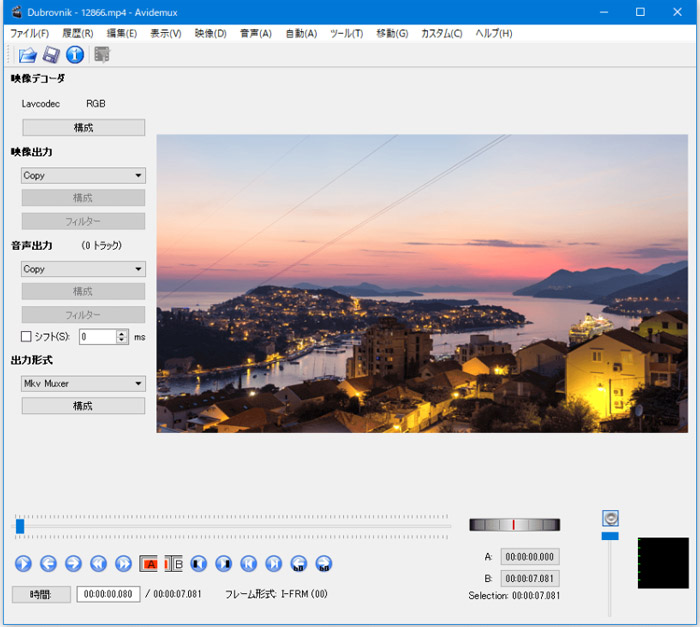 ロゴが入らない動画編集ソフト 透かし ウォーターマークなしで動画を無料で編集する |  ロゴが入らない動画編集ソフト 透かし ウォーターマークなしで動画を無料で編集する |
 ロゴが入らない動画編集ソフト 透かし ウォーターマークなしで動画を無料で編集する |  ロゴが入らない動画編集ソフト 透かし ウォーターマークなしで動画を無料で編集する |  ロゴが入らない動画編集ソフト 透かし ウォーターマークなしで動画を無料で編集する |
 ロゴが入らない動画編集ソフト 透かし ウォーターマークなしで動画を無料で編集する |  ロゴが入らない動画編集ソフト 透かし ウォーターマークなしで動画を無料で編集する |  ロゴが入らない動画編集ソフト 透かし ウォーターマークなしで動画を無料で編集する |
 ロゴが入らない動画編集ソフト 透かし ウォーターマークなしで動画を無料で編集する |  ロゴが入らない動画編集ソフト 透かし ウォーターマークなしで動画を無料で編集する |  ロゴが入らない動画編集ソフト 透かし ウォーターマークなしで動画を無料で編集する |
 ロゴが入らない動画編集ソフト 透かし ウォーターマークなしで動画を無料で編集する |  ロゴが入らない動画編集ソフト 透かし ウォーターマークなしで動画を無料で編集する |  ロゴが入らない動画編集ソフト 透かし ウォーターマークなしで動画を無料で編集する |
 ロゴが入らない動画編集ソフト 透かし ウォーターマークなしで動画を無料で編集する | 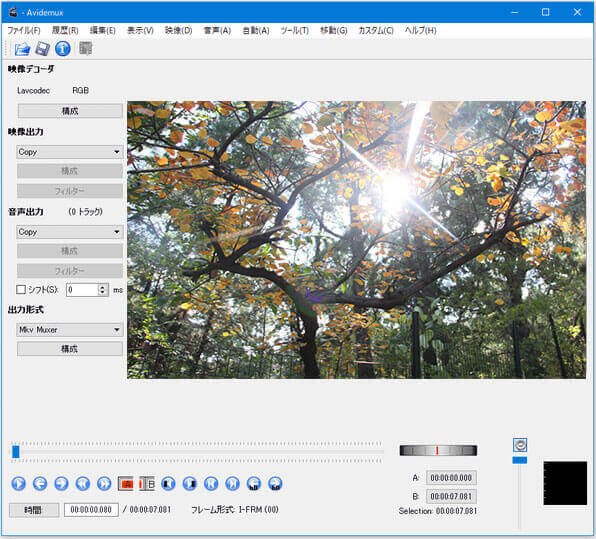 ロゴが入らない動画編集ソフト 透かし ウォーターマークなしで動画を無料で編集する |  ロゴが入らない動画編集ソフト 透かし ウォーターマークなしで動画を無料で編集する |
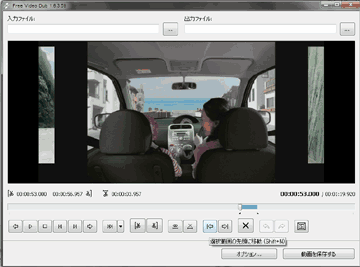 ロゴが入らない動画編集ソフト 透かし ウォーターマークなしで動画を無料で編集する | 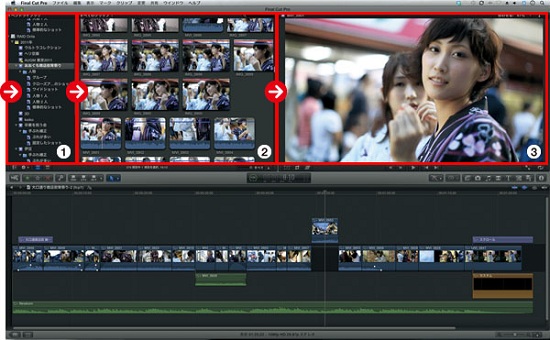 ロゴが入らない動画編集ソフト 透かし ウォーターマークなしで動画を無料で編集する | 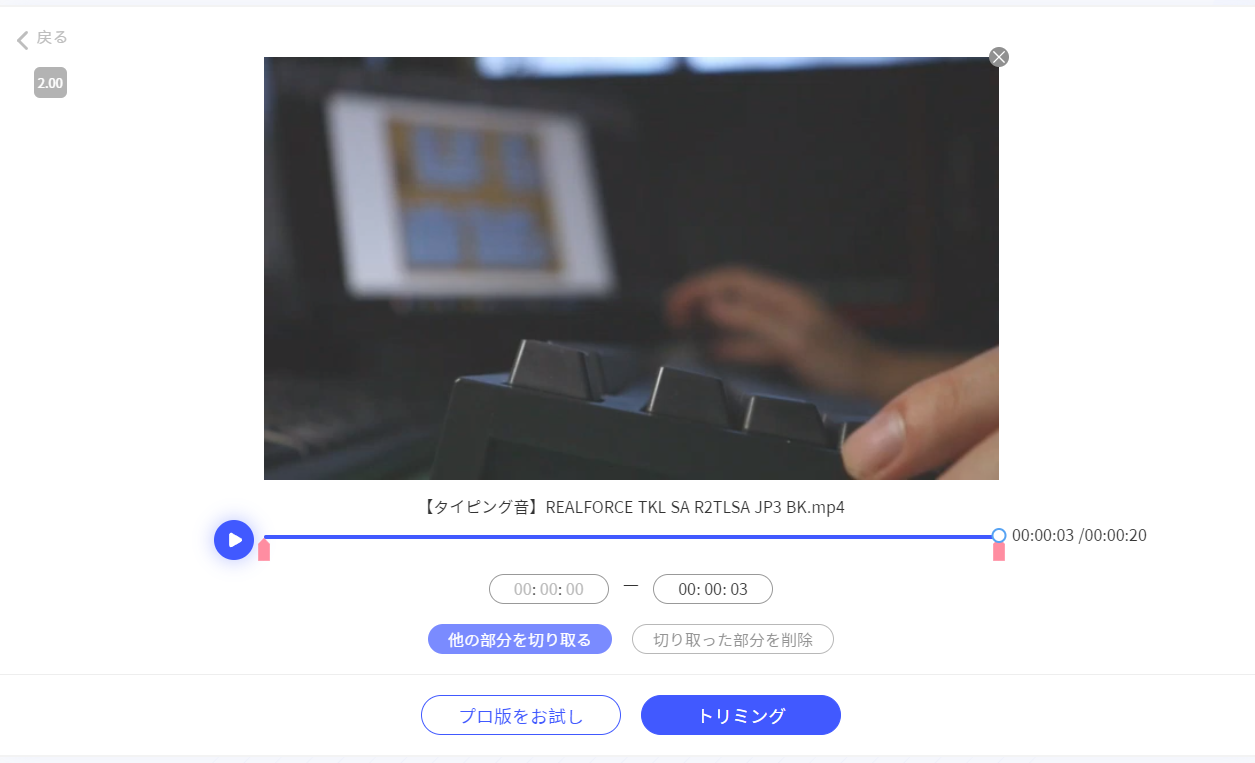 ロゴが入らない動画編集ソフト 透かし ウォーターマークなしで動画を無料で編集する |
 ロゴが入らない動画編集ソフト 透かし ウォーターマークなしで動画を無料で編集する | 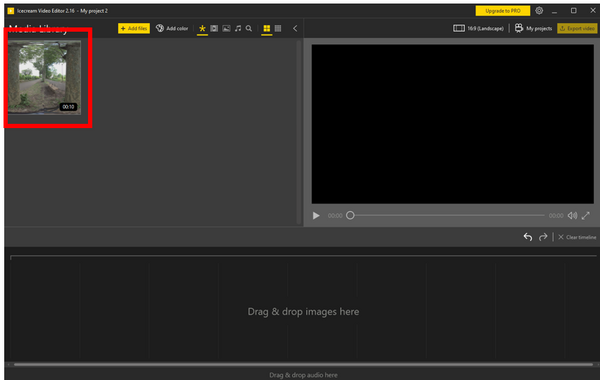 ロゴが入らない動画編集ソフト 透かし ウォーターマークなしで動画を無料で編集する | 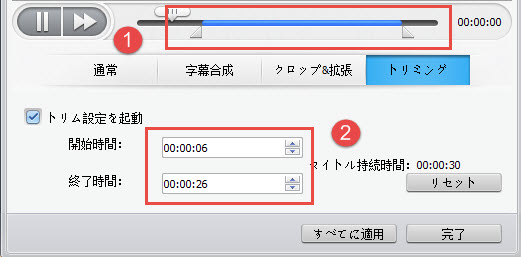 ロゴが入らない動画編集ソフト 透かし ウォーターマークなしで動画を無料で編集する |
 ロゴが入らない動画編集ソフト 透かし ウォーターマークなしで動画を無料で編集する | 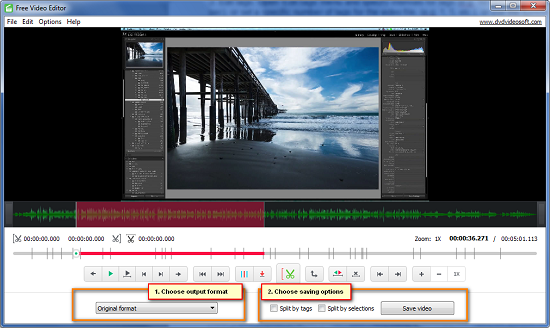 ロゴが入らない動画編集ソフト 透かし ウォーターマークなしで動画を無料で編集する | 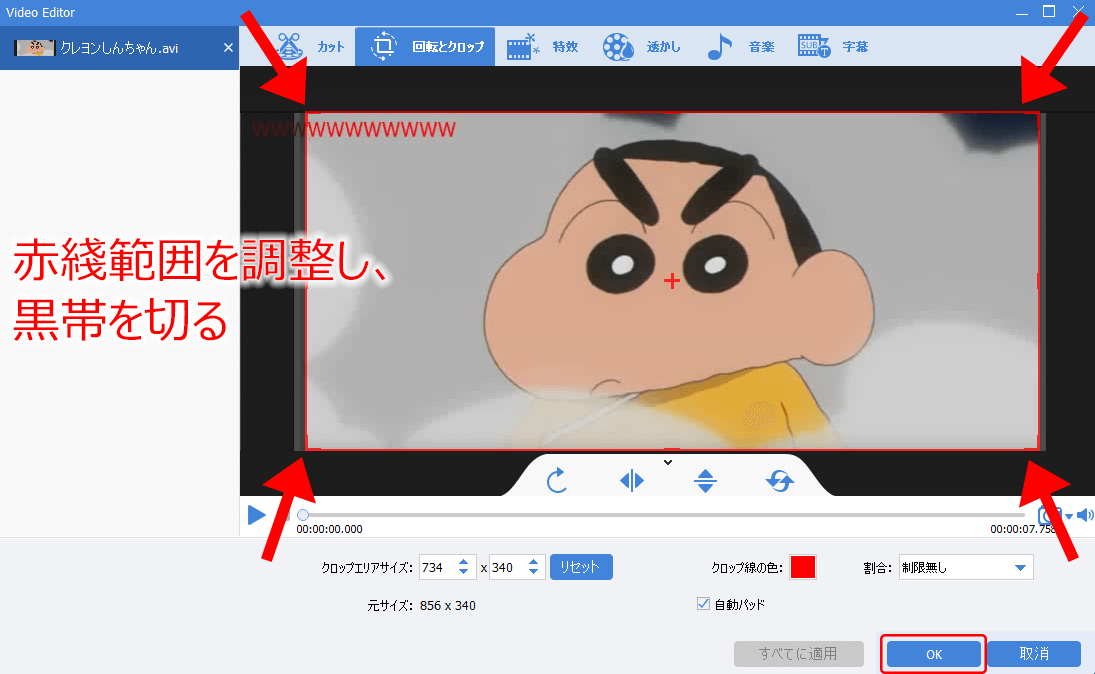 ロゴが入らない動画編集ソフト 透かし ウォーターマークなしで動画を無料で編集する |
 ロゴが入らない動画編集ソフト 透かし ウォーターマークなしで動画を無料で編集する | 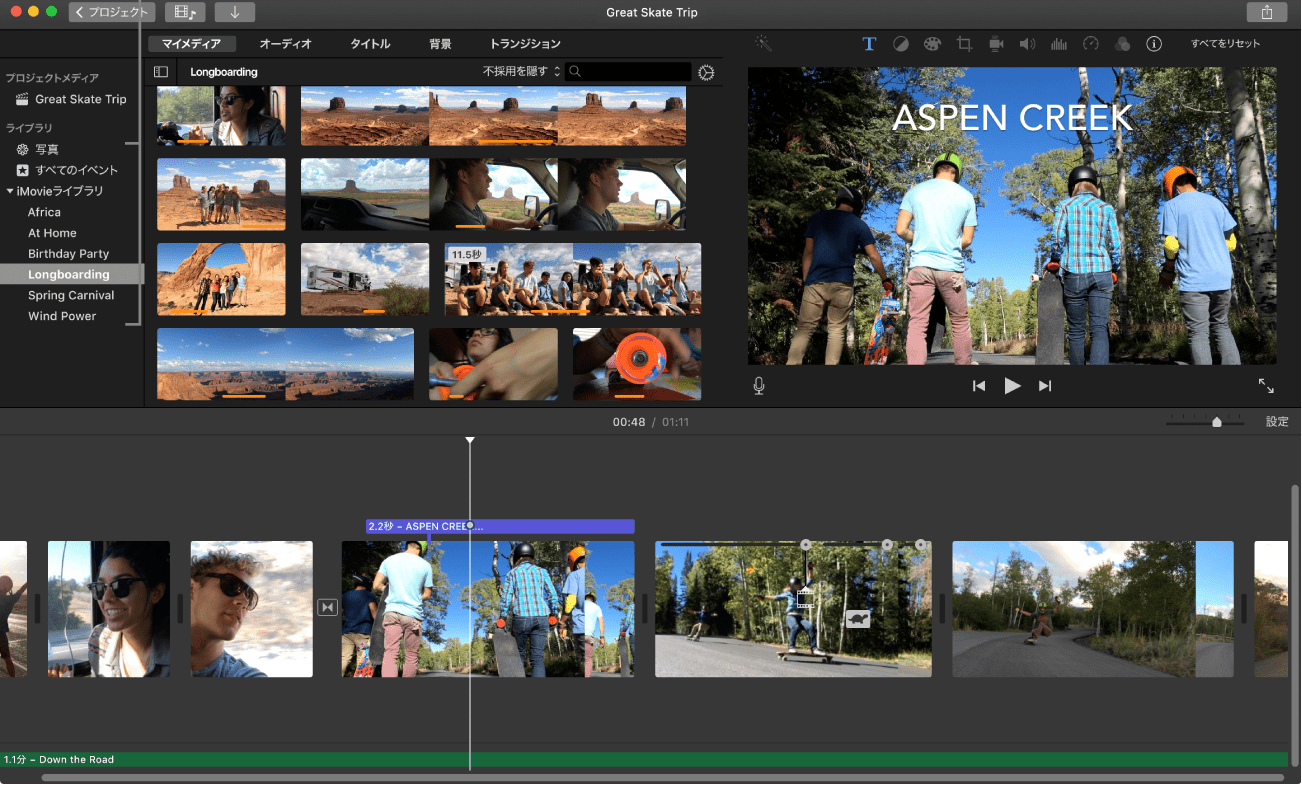 ロゴが入らない動画編集ソフト 透かし ウォーターマークなしで動画を無料で編集する |  ロゴが入らない動画編集ソフト 透かし ウォーターマークなしで動画を無料で編集する |
 ロゴが入らない動画編集ソフト 透かし ウォーターマークなしで動画を無料で編集する | 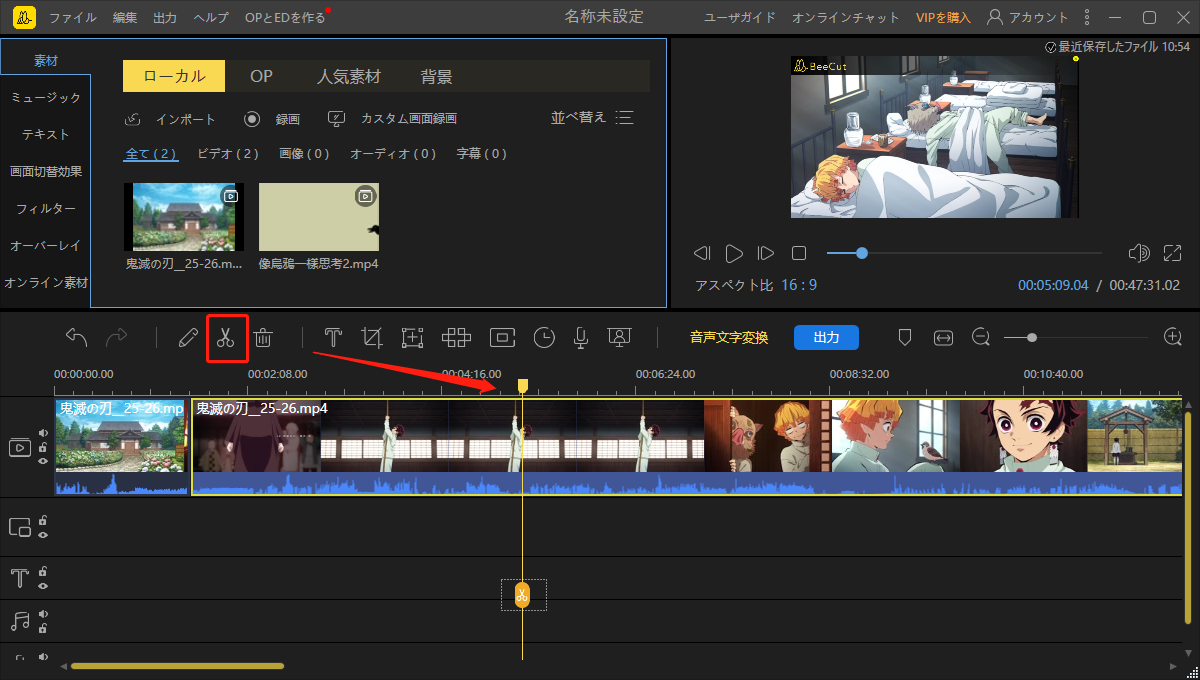 ロゴが入らない動画編集ソフト 透かし ウォーターマークなしで動画を無料で編集する |  ロゴが入らない動画編集ソフト 透かし ウォーターマークなしで動画を無料で編集する |
 ロゴが入らない動画編集ソフト 透かし ウォーターマークなしで動画を無料で編集する |  ロゴが入らない動画編集ソフト 透かし ウォーターマークなしで動画を無料で編集する |  ロゴが入らない動画編集ソフト 透かし ウォーターマークなしで動画を無料で編集する |
 ロゴが入らない動画編集ソフト 透かし ウォーターマークなしで動画を無料で編集する | 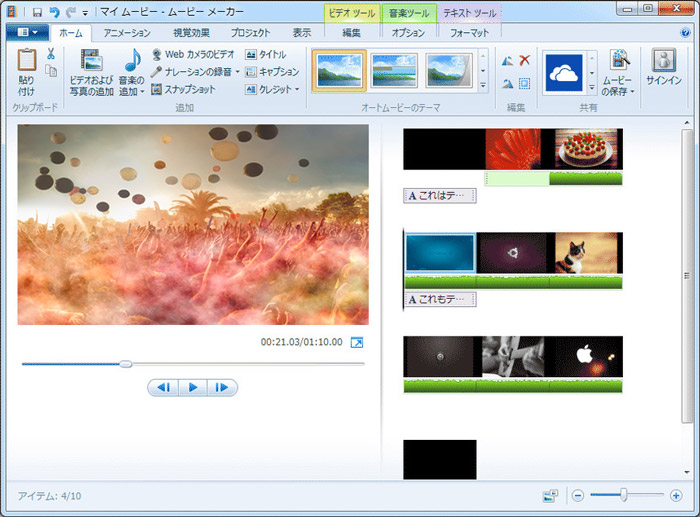 ロゴが入らない動画編集ソフト 透かし ウォーターマークなしで動画を無料で編集する | ロゴが入らない動画編集ソフト 透かし ウォーターマークなしで動画を無料で編集する |
 ロゴが入らない動画編集ソフト 透かし ウォーターマークなしで動画を無料で編集する | 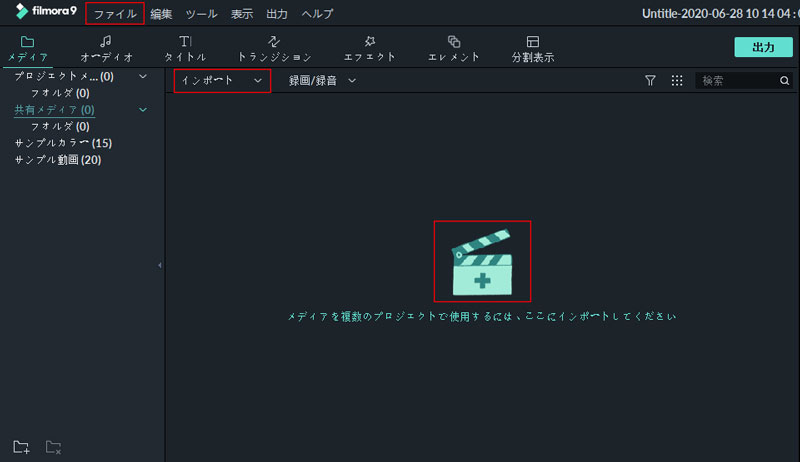 ロゴが入らない動画編集ソフト 透かし ウォーターマークなしで動画を無料で編集する | 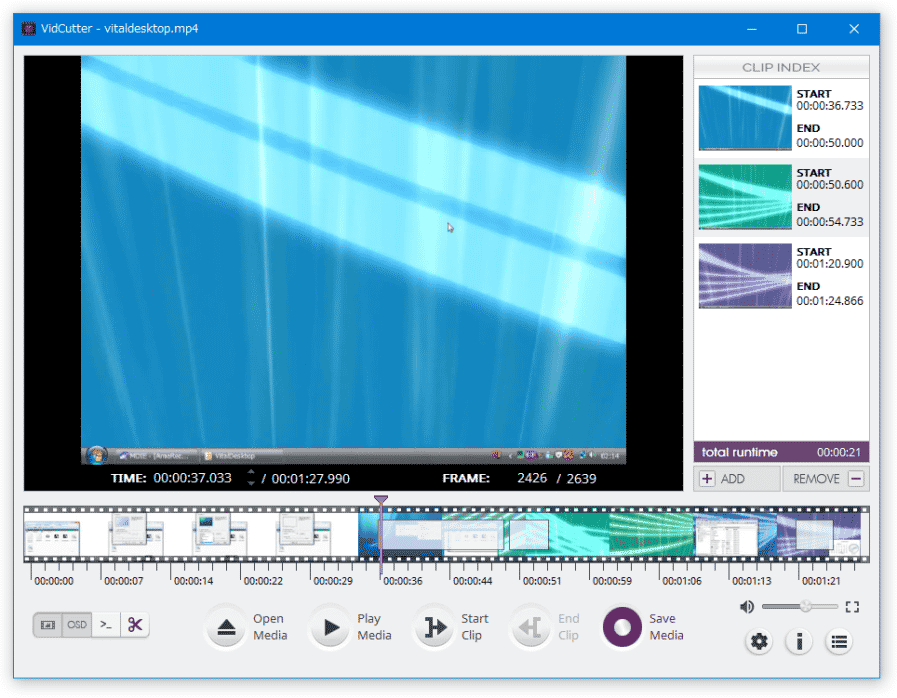 ロゴが入らない動画編集ソフト 透かし ウォーターマークなしで動画を無料で編集する |
 ロゴが入らない動画編集ソフト 透かし ウォーターマークなしで動画を無料で編集する | ロゴが入らない動画編集ソフト 透かし ウォーターマークなしで動画を無料で編集する | 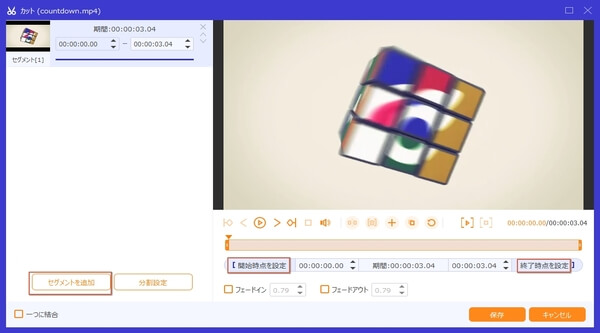 ロゴが入らない動画編集ソフト 透かし ウォーターマークなしで動画を無料で編集する |
 ロゴが入らない動画編集ソフト 透かし ウォーターマークなしで動画を無料で編集する |  ロゴが入らない動画編集ソフト 透かし ウォーターマークなしで動画を無料で編集する | 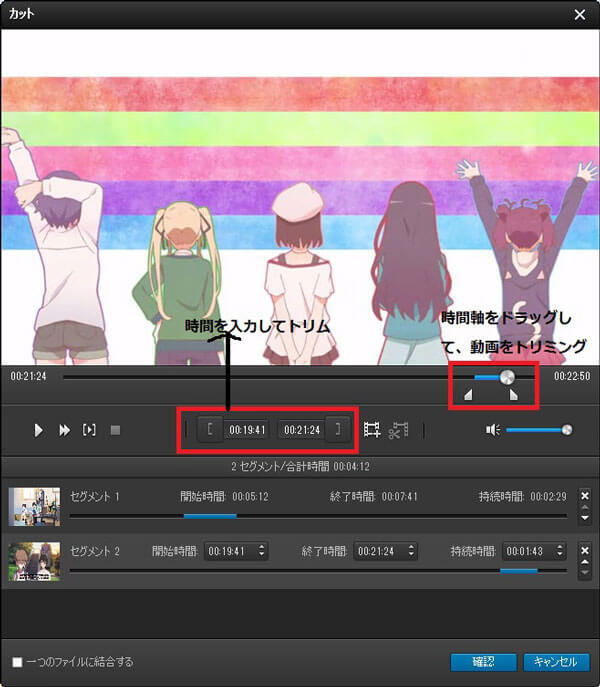 ロゴが入らない動画編集ソフト 透かし ウォーターマークなしで動画を無料で編集する |
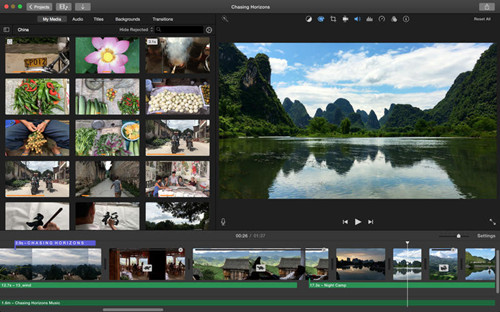 ロゴが入らない動画編集ソフト 透かし ウォーターマークなしで動画を無料で編集する |  ロゴが入らない動画編集ソフト 透かし ウォーターマークなしで動画を無料で編集する |
1、Windows 10でMP4動画をトリミング・カット編集する方法2選 Windows 10を使用して、MP4動画のトリミングやカット編集 をする方法は2つあります。 1Wondershare DemoCreator(編集ソフト)を使用する方法 2Windows 10内蔵の「Microsoft フォト」を使用する方法 それぞれのトリミング・カット方法を解説します。無料で使える動画編集フリーソフトを選択する時, 編集機能の豊かさ, ソフト本体の安全性(ウイルスや悪意のあるプラグインが込まれるか)等の方面がどうなるか, 安心して使うことができるかと気になる 今回の記事では, おすすめの22年版動画編集ソフト無料ランキングを紹介する!
Incoming Term: mp4 編集 フリー トリミング,


コメント
コメントを投稿